Word文档安全设置指南:打开密码的添加与移除设置教程
 PassFab
2026-10-21
PassFab
2026-10-21
目录
日常工作里,很多 Word 文档会存放合同、方案、客户资料这类敏感内容,为了防止文件被其他人随意打开查看,给文档加上打开密码是很实用的保护方式。但不少小伙伴刚接触的时候,不清楚怎么设置,后面不需要加密了,也不知道该去哪里删掉密码。下面就给大家讲清楚 Word 打开密码的添加、移除完整操作办法。

一、Word 打开密码添加设置
这个操作在微软原版 Word 里或者WPS就能直接完成,不需要额外装软件,设置之后,别人拿到文件,必须输入正确密码才可以打开文档。
操作步骤:
1、打开你想要加密的 Word 文件,在左上角点击【文件】;
2、在左侧菜单找到【信息】,右侧选择【保护文档】,再点击【用密码进行加密】;
3、在弹出的输入框里填写你想好的打开密码,再确认输入一遍,注意密码区分大小写;
4、点击确定,然后按 Ctrl+S 保存文档,密码保护就正式生效了。下次打开这份 Word,就会弹出密码输入窗口。
二、Word 打开密码移除设置
移除密码的前提是你还记得原始打开密码,步骤和加密的入口是一样的。
操作步骤:
1、先打开这份加密文档,输入正确密码进入文件;
2、再次点左上角【文件】-【信息】-【保护文档】,选择【用密码进行加密】;
3、把密码输入框里面的内容全部清空,点击确定;
4、保存文档,打开密码就清除完毕,之后再打开这个 Word 就不会再要求输入密码。
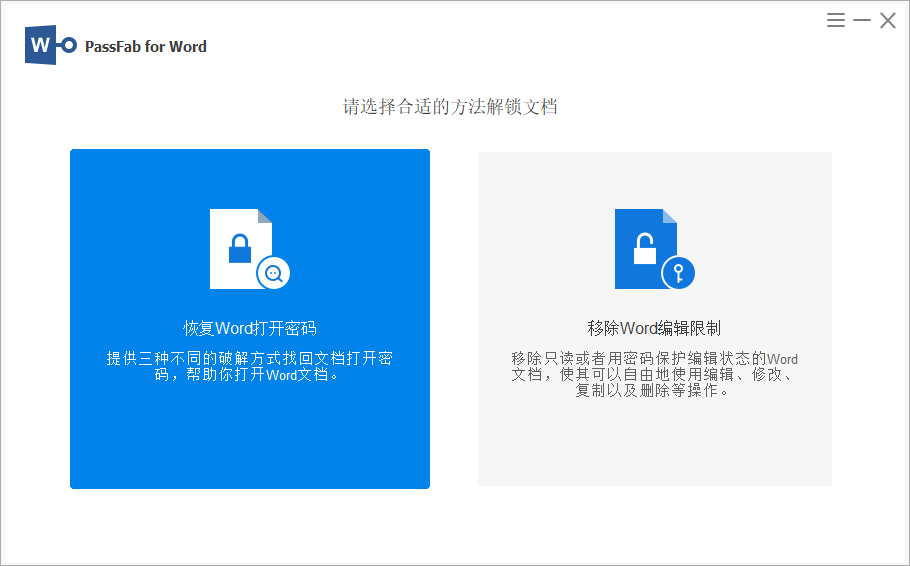
正常情况下,只要记得密码,即可快速移除word的打开密码,但如果时间久了,密码记错、彻底忘记,就没法用打开加密word文档或者取消加密了,这时可以使用PassFab for Word一键找回,支持暴力破解、字典攻击、掩码攻击等找回方式。