带有限制编辑的Word文件要如何编辑?超全解锁方法汇总
 PassFab
2026-07-16
PassFab
2026-07-16
目录
日常办公、学习中,我们经常收到限制编辑的Word文档:打开文件无法修改文字、无法删除内容、只能阅读不能编辑,部分文档还会提示“文档已被保护、禁止修改”。很多人遇到这种情况,只能被动接受,甚至重新打字排版,浪费大量时间。
其实Word限制编辑分为多种类型,并非完全无法修改。本文整理零基础通用解锁方法,不用复杂操作,普通人也能轻松解锁受限Word文件,正常编辑修改内容。
一、解除最终状态限制
如果打开Word,顶部出现黄色警示栏,提示「此文档已标记为最终状态以防止修改」,属于轻度锁定,无需解密,一键即可恢复编辑权限。
操作步骤
1、直接点击页面黄色提示栏中的仍然编辑按钮
2、点击后黄色提示自动消失,文档立刻解除锁定
3、可正常打字、修改、删除、排版,格式完全保留
该方法适配所有Word版本,是最简单、零风险的解锁方式,优先自查尝试。
二、取消文件只读属性
很多Word文件无法编辑,并非文档加密保护,而是文件被系统默认设置为只读属性,导致所有修改操作被禁止,修改属性即可彻底解决。
详细步骤
1、关闭当前打开的Word文档,找到文件保存位置
2、右键点击该Word文件,选择属性
3、在常规页面底部,取消勾选只读选项
4、点击确定保存设置,重新打开文档即可自由编辑
此方法适合所有只读锁定文档,操作简单、不会损坏文件内容与排版格式。
三、解除限制编辑保护
如果文档开启了专业限制编辑保护,且你知道解锁密码,可通过Word自带功能直接关闭保护,永久解除编辑限制。
操作步骤(Office/WPS通用)
1、打开受限Word文档,点击顶部菜单栏的审阅选项卡
2、在右侧「保护」功能区,点击限制编辑
3、页面右侧会弹出设置面板,点击底部的停止保护
4、输入文档保护密码,点击确定,即可彻底解除所有编辑限制
解锁完成后,文档恢复完全编辑权限,可自由修改、排版、保存、另存,限制保护彻底失效。
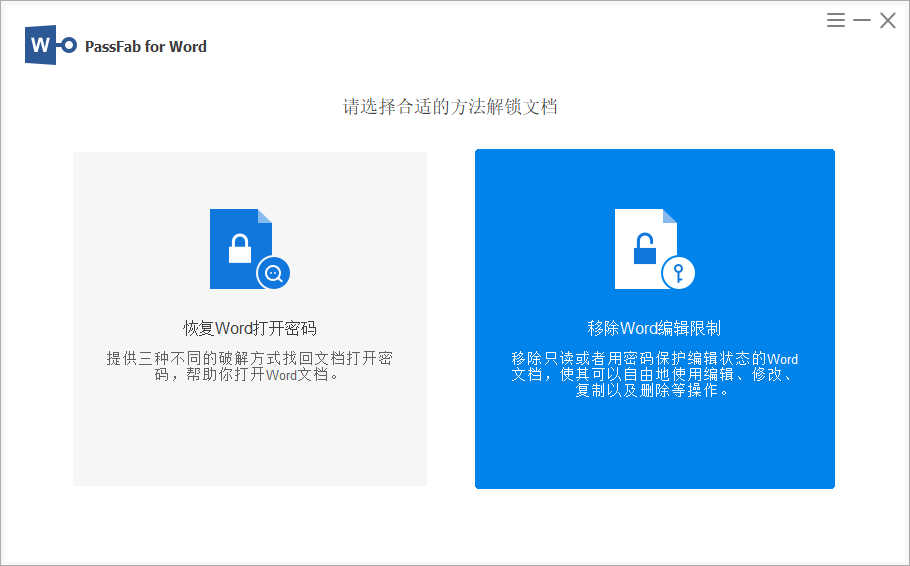
但若你忘记密码,则可以借助PassFab for Word(中文版)工具一键移除word文档的编辑限制。
带有限制编辑的Word文件无需束手无策,根据受限类型对症解锁,即可轻松实现受限文档自由编辑,高效解决办公难题。
