零基础学做联合公文头:从表格设置到要素补充一步到位
 PassFab
2025-12-10
PassFab
2025-12-10
目录
在政府机关、企事业单位的跨部门协作中,联合公文是传递信息、部署工作的重要载体。其公文头的规范制作不仅体现行政程序的严谨性,更直接影响公文的权威性和执行效力。本文将系统解析联合公文头的制作规范,从基础格式到特殊场景处理,提供可落地的操作指南。

方法1、表格法
该方法能灵活调整机关数量,排版整齐不易错乱,适合 3 个及以上单位联合发文,步骤如下:
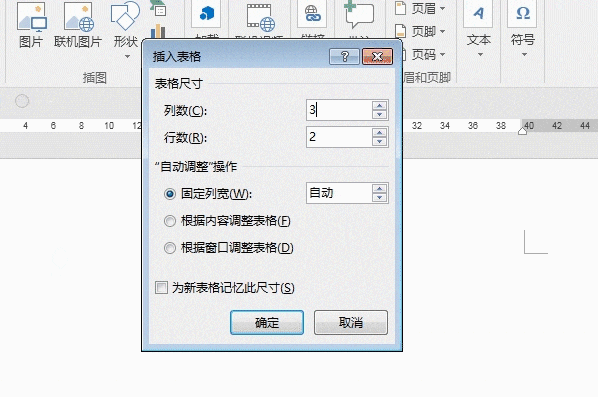
1、插入基础表格:打开 Word,点击【插入】-【表格】,插入 3 列 2 行的表格(若联合单位超 2 个,可按需增加列数)。接着选中第 1 列的两行右键选择【合并单元格】,第 3 列也执行同样合并操作,形成左、中、右三个区域。
2、填充核心内容
左列按 “党、政、军、群” 顺序且主办机关在前的规则,每行输入一个联合单位的全称或规范化简称;中间列留白;右列输入 “文件” 二字,字号比左列单位名称大 2 号,凸显标识性。
3、调整格式细节
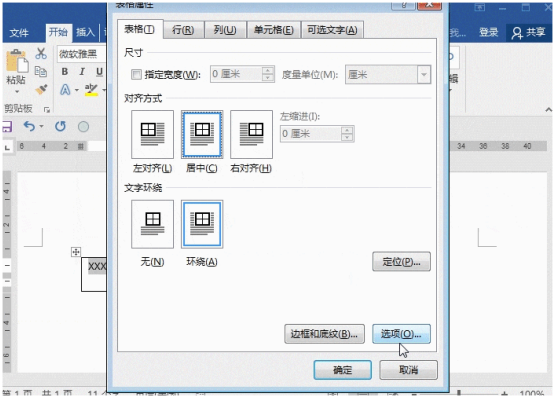
文字统一设为红色(常用 RGB:220,20,60),字体选用小标宋体。左列单位名称设为右对齐 + 分散对齐,右列 “文件” 设为居中对齐。之后右键表格选择【表格属性】,勾选【无框线】隐藏边框。
4、补充辅助要素
在表格下方空 2 行,输入由主办机关制定的发文字号,用 3 号仿宋 GB2312 字体,年份需用六角括号标注,如 “× 政发〔2025〕5 号”。再插入一条 2 - 3 磅的红色实线作为分隔线,宽度与版心一致,位于发文字号下方。若为上行文,还需在发文字号右侧标注各机关签发人,主办机关签发人在前,用 3 号楷体字。
方法2、双行合成法
这种方法适合联合单位较少的情况,步骤简单效率高,具体操作如下:
1、输入机关名称
在 Word 页面居中位置,按主办机关在前的顺序,依次输入各联合单位的全称或规范化简称,每个单位名称占一行。
2、设置双行合一
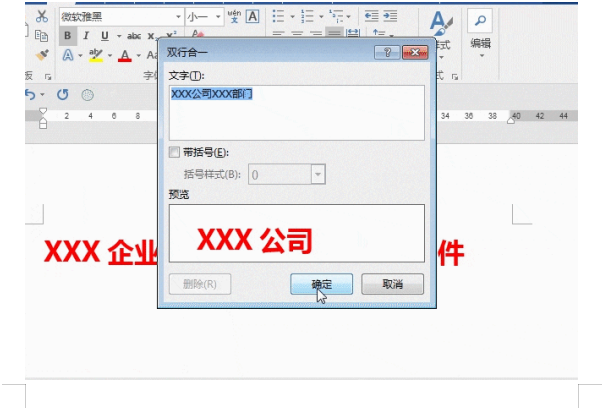
选中所有单位名称,点击【开始】-【中文版式】-【双行合一】,若需规范格式,可勾选【带括号】并选择六角括号样式,让机关名称整体呈现更规整。
3、完善后续要素
在合并后的机关名称右侧补充 “文件” 二字,整体设置为小标宋体、红色。后续同样按要求添加发文字号和红色分隔线,若有签发人需求,按上行文规范标注即可。
此外制作时还有两个关键注意点,一是联合单位排列顺序要遵循党、政、军、群的序列,主办机关必须在前;二是别从杂乱格式直接复制内容,避免出现字符间距异常、颜色偏差等问题,完成后可打印预览检查红色清晰度和排版完整性。
以上就是关于联合公文头怎么制作?的两个方法,要是在制作过程中,发现文档编辑不了,那可能是Word文档设置了编辑权限导致,这时候我们可以点击-审阅-撤销Word编辑限制-输入密码-点击确定即可,但要是忘记密码了,则可以借助第三方工具,PassFab for Word的移除Excel编辑限制功能,一键移除Word限制

