ZIP文件压缩全攻略:简单几步,轻松节省电脑存储空间
 PassFab
2026-05-19
PassFab
2026-05-19
目录
日常办公和生活中,电脑里总会积累大量文件——照片、文档、安装包、视频片段等,这些文件占用过多存储空间,不仅会导致电脑运行变慢,还会让存储设备提前“告急”。而ZIP压缩作为最常用、最便捷的文件压缩方式,无需复杂操作,就能将文件体积大幅缩小,轻松释放存储空间。本文将详细讲解下ZIP文件的压缩方法,分享不同场景的高效压缩技巧,最大化节省空间。

一、ZIP压缩的核心优势(为什么选ZIP?)
市面上压缩格式有很多(如RAR、7Z等),但ZIP之所以成为主流,核心在于“便捷性+兼容性”,尤其适合日常使用:
兼容性极强:几乎所有操作系统、手机端都能直接打开,无需安装额外软件,分享文件时不会出现“无法打开”的问题;
操作简单:无需专业知识,系统自带压缩功能,几步就能完成压缩,无需额外下载压缩软件;
灵活可控:可选择不同压缩强度,兼顾压缩速度和压缩率,还能批量压缩、加密压缩,满足不同需求;
节省空间明显:文本、文档、图片等文件压缩率可达30%-80%,安装包、压缩包等可进一步压缩,大幅减少存储空间占用。
提示:ZIP压缩对文本、文档、图片(JPG/PNG)压缩效果明显,对已压缩文件(如MP4视频、已压缩的安装包)压缩效果有限,这类文件无需反复压缩。
二、ZIP文件压缩方法
方法1、基础右键压缩
适合单个文件、少量文件压缩,操作零门槛,几步就能完成:
1、找到需要压缩的文件/文件夹(可单个选择,也可按住Ctrl键批量选中多个文件/文件夹);
2、右键点击选中的文件/文件夹,在弹出的菜单中,选择「发送到」→「压缩(zipped)文件夹」;
3、系统会自动生成一个与原文件/文件夹同名的ZIP压缩包,默认保存在同一目录下,压缩完成后直接使用即可。
优势:无需设置,一键完成,适合快速压缩;局限:仅支持基础压缩,压缩率一般,无法自定义设置。
方法2、自定义压缩
若想获得更高压缩率,或自定义压缩包名称、保存路径,可通过「发送到」的进阶设置操作:
1、右键选中需要压缩的文件/文件夹,选择「发送到」→「压缩(zipped)文件夹」,生成临时压缩包;
2、右键点击生成的ZIP压缩包,选择「属性」→「高级」;
3、在弹出的窗口中,勾选「压缩内容以便节省磁盘空间」,点击「确定」→「应用」,系统会重新压缩,进一步缩小文件体积;
4、若想自定义压缩包名称,直接右键点击压缩包,选择「重命名」,输入新名称即可;若想更改保存路径,直接将压缩包拖拽到目标文件夹。
提示:压缩率越高,压缩速度越慢,可根据文件重要程度和时间需求,选择是否开启高级压缩。
方法3、批量压缩+分类压缩
当需要压缩大量文件,且文件类型不同(如文档、图片、安装包),可通过分类压缩+批量操作,既节省空间,又方便管理:
1、新建多个文件夹,按文件类型分类(如“文档类”“图片类”“安装包类”),将对应文件拖拽到对应文件夹;
2、按住Ctrl键,批量选中所有分类文件夹,右键选择「发送到」→「压缩(zipped)文件夹」,生成一个包含所有分类文件夹的ZIP压缩包;
3、若需单独压缩每个分类文件夹,可分别右键每个文件夹,重复基础压缩步骤,生成多个对应类型的ZIP压缩包,方便后续按需提取。
补充:若需更高压缩率,可下载WinRAR、7-Zip等工具,选择“ZIP格式”,设置“最高压缩率”,压缩效果比系统自带功能更好,适合大型文件、大量文件压缩。
三、注意事项
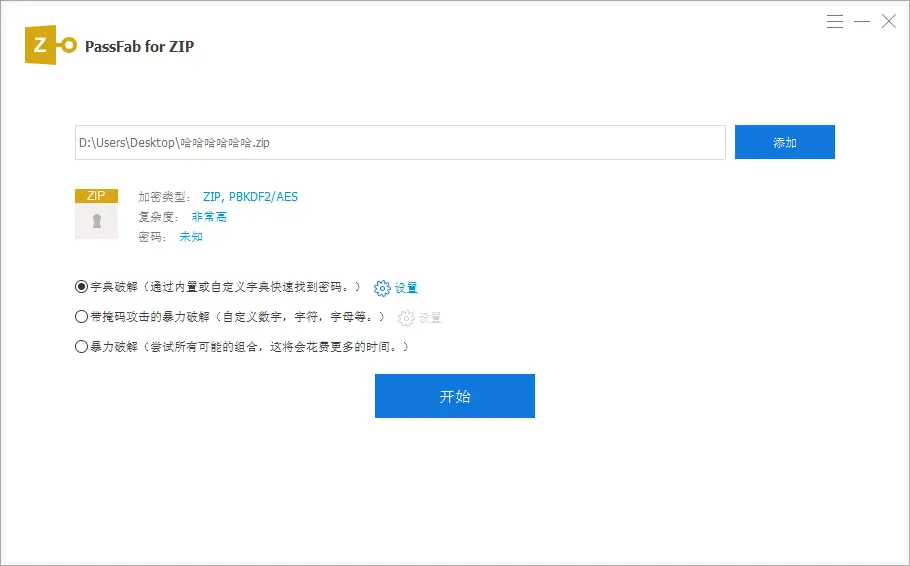
在压缩过程中要是设置了打开密码,一定要妥善保存,否则没有密码就无法打开压缩包了,解压缩软件也没有恢复密码的功能。要是不小心忘记了,则可以借助第三方工具,比如PassFab for ZIP,工具里提供了3种密码找回模式,可以用来找回“打开密码”。