怎么去掉 ZIP 压缩包密码?这几招简单又好用
 PassFab
2026-06-10
PassFab
2026-06-10
目录
日常办公中,给 ZIP 压缩包设置密码能保护文件安全,但后续无需加密时,每次解压都输密码会很繁琐。删除 ZIP 密码的核心前提是知道原密码,忘记密码需先找回。下面分享 3 种高效方法,新手也能轻松操作。

一、知道原密码?3 个快速删除方法
方法1、Windows 资源管理器直接删除
适合纯 ZIP 格式,无需额外软件,一键清除密码:
1、右键加密 ZIP 文件→打开方式→Windows 资源管理器。
2、打开后在空白处右键→删除密码。
3、输入原密码,点击 “确定”,密码直接清除,无需解压重压缩。
方法2、压缩软件直接清除
主流压缩软件自带 “清除密码” 功能,操作更灵活:
1、用 WinRAR打开加密 ZIP。
2、点击顶部密码→清除已有密码(不同软件位置略有差异)。
3、输入原密码,确认后即可删除密码,保留原文件格式。
方法3、解压重打包
前两种方法失效时,用 “解压→重压缩”,彻底去除密码:
1、右键 ZIP→解压文件,选择路径,输入原密码解压。
2、找到解压后的文件,右键→添加到压缩文件。
3、压缩格式选ZIP,不设置密码,点击确定,生成无密码新压缩包。
二、忘记 ZIP 密码?先找回再删除
工具推荐:PassFab for ZIP(新手友好)
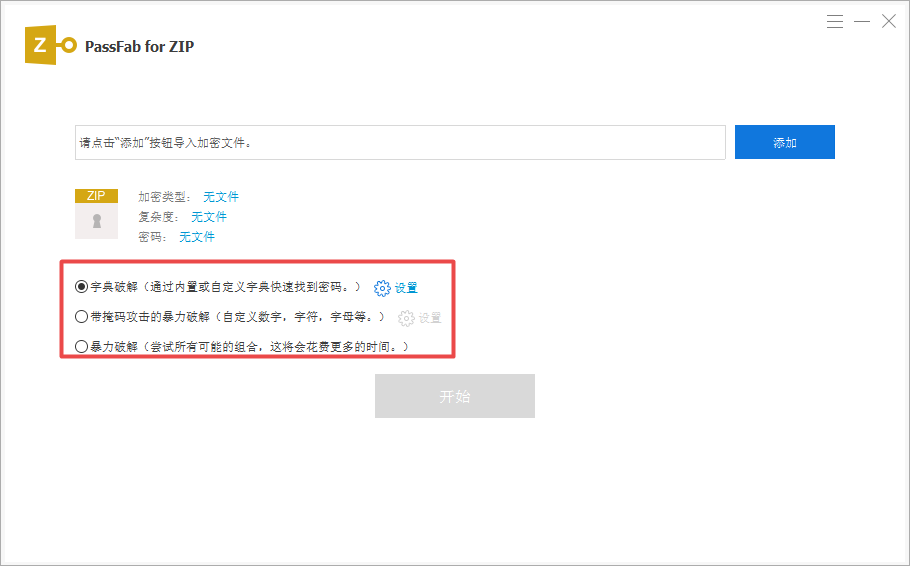
1、支持字典攻击、暴力攻击、掩码攻击,适配所有 ZIP 加密类型。
2、纯图形界面,无需技术基础,找回密码后再用上述方法删除。
操作方法:
1、安装并打开工具,导入加密 ZIP 文件。
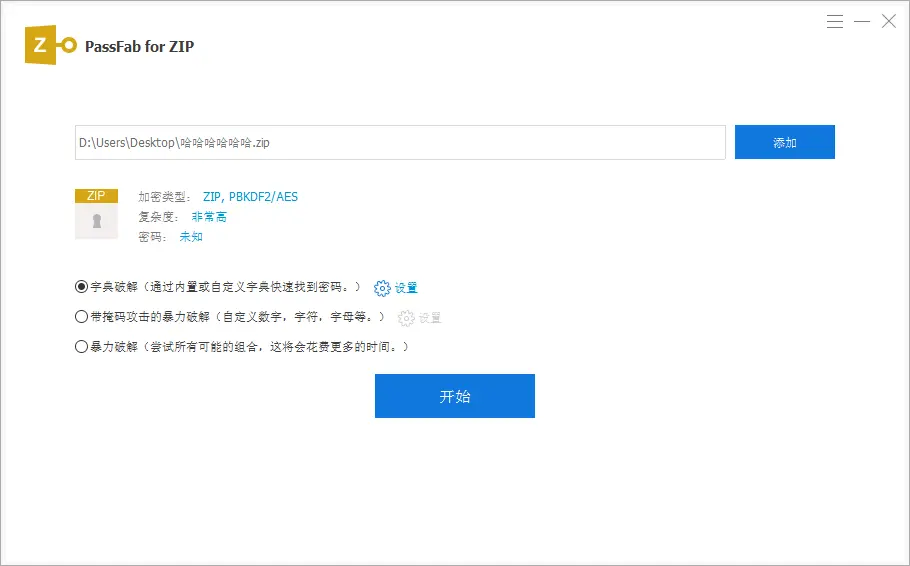
2、选择攻击模式(如记得密码长度 / 部分字符,选掩码攻击,速度更快)。
3、点击 “开始”,等待工具找回密码(时间看密码复杂度)。
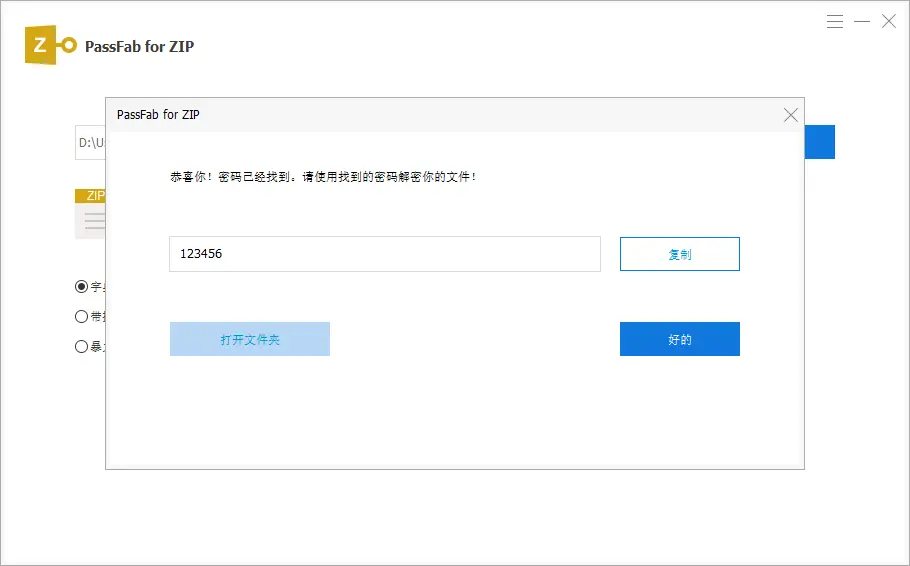
4、拿到密码后,用方法 1/2/3 删除密码即可。