告别低效办公!4个超实用Excel技巧,零基础也能快速上手
 PassFab
2026-09-02
PassFab
2026-09-02
目录
Excel是职场办公、数据统计、报表整理的核心工具,但绝大多数人只会基础的输入、求和、排序功能,做表费时费力、数据杂乱易错。其实掌握几个高频核心实用技巧,就能解决大部分的日常表格难题,大幅缩短制表、核对、整理数据的时间。今天给大家分享4个零基础、高频率、超好用的Excel实用技巧,上手简单、实用性极强。

一、一键数据去重
日常整理客户名单、员工信息、统计台账时,经常会出现大量重复数据,手动逐条删除费时还容易遗漏。Excel自带一键去重功能,无需公式,几秒就能批量清理重复内容,保留唯一有效数据。
操作步骤:
1、鼠标选中需要清理重复数据的整列或指定数据区域;
2、点击顶部菜单栏【数据】选项卡,找到【删除重复值】按钮;
3、在弹出的弹窗中,勾选需要去重的列(单列直接默认勾选,多列按需选择);
4、点击【确定】,系统会自动删除所有重复数据,同时弹窗提示删除数量、保留唯一数据数量。
实用小贴士:
如果需要保留重复数据、仅标记查看,可以选中数据区域,点击【开始】-【条件格式】-【突出显示单元格规则】-【重复值】,即可一键高亮所有重复内容,方便核对筛选。
二、智能快速填充
整理身份证号、手机号、姓名、工号、邮箱数据时,经常需要拆分内容、统一格式、提取关键字,传统手动修改效率极低。Excel【快速填充】功能可以智能识别数据规律,一键批量生成规整内容,是数据整理的“神器”。
适用场景:
手机号分段、身份证号脱敏、提取姓名/数字、统一大小写、拆分地址信息、拼接文本等。
操作步骤:
1、在原始数据旁的空白单元格,手动输入1条规整后的正确数据(作为示例模板);
2、选中该单元格,将鼠标移动至单元格右下角,等待光标变成黑色十字填充柄;
3、向下拖动填充,松开鼠标后点击右下角弹出的【填充选项】,选择快速填充;
4、Excel会自动识别数据规律,批量完成所有数据的规整、拆分、脱敏处理。
5、该功能无需记忆任何公式,纯傻瓜式操作,准确率高,能节省大量手动修改时间。
三、Alt+=一键求和
绝大多数人做表格求和,都会手动输入=SUM函数,选中区域计算,繁琐且容易选错范围。Excel隐藏快捷键 Alt+= 是全网公认的最快求和方式,支持单行、单列、多行多列批量一键求和。
操作方法:
1、选中需要存放求和结果的空白单元格(数据下方、右侧均可);
2、直接按下键盘快捷键 Alt + =;
3、系统会自动识别上方/左侧数据区域,一键生成求和公式并计算结果;
进阶技巧:
需要批量多行、多列同时求和时,直接框选所有数据+空白结果区域,按下 Alt+= 即可一次性完成所有行列求和,效率远超手动输入公式。
四、条件格式高亮
面对上千条数据,手动查找超标数值、空白数据、不合格数据、极值数据难度极大。利用Excel条件格式功能,可以自定义规则,一键高亮标记异常数据,让问题数据一目了然,快速完成数据核对、报表筛查。
常用实操场景+步骤:
1、高亮大于/小于指定数值的数据:选中数据区域→【开始】→【条件格式】→【突出显示单元格规则】,选择大于、小于、介于等规则,输入阈值,设置高亮颜色,快速筛选超标、不合格数据。
2、标记空白单元格:通过条件格式筛选空白值,高亮标记遗漏、未填写的数据,方便补全表格。
3、识别数据极值:使用【项目选取规则】,一键高亮前10名、后10名数据,快速筛选业绩TOP、垫底数据。
该技巧非常适合财务对账、业绩统计、数据筛查,大幅降低数据核对失误率。
五、总结
以上4个Excel实用技巧,覆盖了日常办公数据清理、格式规整、数据计算、异常筛查四大核心场景,零基础也能快速上手。摒弃低效手动操作,熟练运用这几个功能,能大幅缩短制表时间,减少数据错误,轻松提升办公效率,是职场人必备的Excel核心技能。
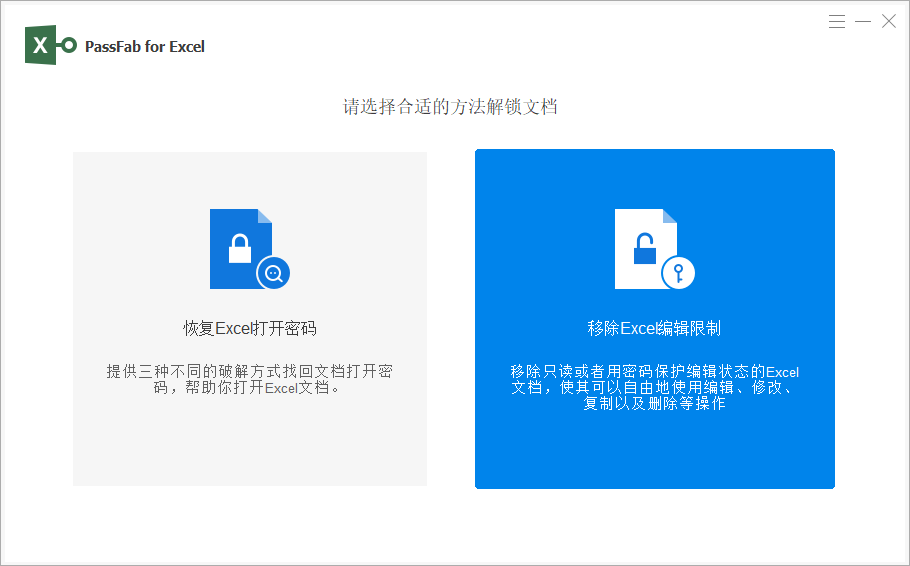
不过你要是在编辑过程中要是遇到无法编辑的情况,那可能是因为Excel表格设置了编辑导致,这时候我们可以点击-审阅-撤销Excel表格编辑限制-输入密码-点击确定即可,但要是忘记密码了,则可以借助第三方工具,PassFab for Excel(中文版)的移除Excel编辑限制功能,一键移除Excel限制。