Excel 中如何制作斜线、多线表头?零基础一步到位教程
 PassFab
2026-07-15
PassFab
2026-07-15
目录
日常做Excel报表时,表头需要同时标注行、列两个维度的信息,单斜线、双斜线甚至三斜线表头是最常用的排版方式,很多新手手动画线条、调文字位置反复折腾半小时,最后出来的效果还是歪歪扭扭。其实Excel里有非常简单的原生操作方法,不用复杂插件,跟着步骤走,零基础3分钟就能做出工整规范的各类斜线表头,适配所有办公报表场景。

一、单斜线表头
单斜线是最常用的基础表头,适合“姓名/日期”“科目/分数”这类双维度标注场景,用Excel自带的边框功能就能一步生成,线条完全对齐单元格边缘。
操作方法:
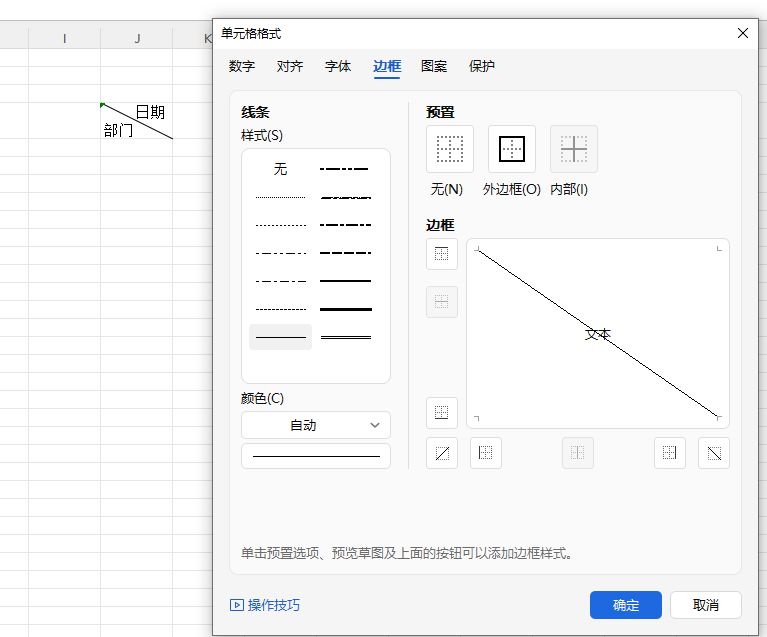
1、选中你要制作表头的目标单元格,按下快捷键Ctrl+1快速打开「设置单元格格式」面板。
2、切换到「边框」选项卡,在预览区域的右下角点击斜线样式按钮,确认后就能自动生成一条从单元格左上角到右下角的标准斜线。
3、输入表头文字时,先输入左上角的内容,按下Alt+回车强制换行,
再输入右下角的内容,最后用空格键微调两个文字的位置,就能让文字分别对齐斜线两侧,排版工整不歪斜。
二、多线(双/三斜线)表头
如果需要同时标注3个及以上维度的信息,单斜线就无法满足需求,用插入直线的方式制作多线表头,线条位置完全可控,不会出现错位问题。
操作方法:
1、选中目标表头单元格,先把行高拉高、列宽拉宽,预留出足够的排版空间,避免后续文字拥挤。
2、点击顶部菜单栏「插入」-「形状」,选择“直线”工具,在单元格内从左上角顶点出发,依次画出2条或3条斜线,线条会自动吸附单元格边缘,位置精准不偏移。
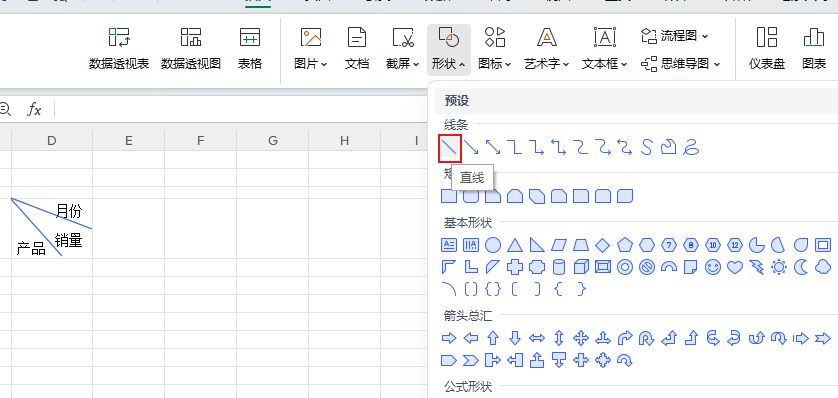
3、同样用Alt+回车强制换行输入所有表头文字,也可以插入无边框的独立文本框,把每个维度的文字单独定位到对应区域,调整字体和对齐方式后,所有文字就能整齐分布在不同斜线分隔的区域里。
Excel 斜线、多线表头没有复杂操作,分清单斜线和多斜线两种场景,对应使用不同方法,几分钟就能做出专业规范的表格表头,财务、行政、教学各类表格都能直接套用。
不过需要注意的是,要是在编辑过程中遇到无法编辑的情况,那可能是Excel工作表设置了编辑限制倒导致,要取消编辑限制,才能编辑,我们可点击-审阅-撤销Excel表格编辑限制-输入密码-点击确定即可取消编辑限制,但要是忘记密码了,则可以借助第三方工具,PassFab for Excel(中文版)的移除Excel编辑限制功能,一键移除Excel限制。