表格文字挤在一起怎么办?Excel3种换行方法汇总
 PassFab
2026-07-23
PassFab
2026-07-23
目录
整理Excel表格时,经常遇到长文本挤在同一单元格里、排版混乱的情况,很多新手只会手动敲空格凑换行,不仅效率低,调整列宽后还会直接错位。其实Excel里的换行操作分不同场景,从精准手动强制换行,到自动适配批量换行,几秒钟就能把表格排版得整整齐齐,完全不用反复手动调整。

一、Alt+Enter 手动强制换行
这是办公最高频的单元格内强制换行技巧,想要哪里断行,就在哪里换行,完全自定义排版。
操作步骤
1、双击单元格,或选中单元格按 F2 进入编辑模式(仅选中单元格无效);
2、将光标定位到需要换行的文字间隙;
3、按下快捷键 Alt + Enter,即可一键强制换行;
4、重复操作可实现多行分段,编辑完成按回车确认即可。
二、一键自动换行
整列都是超长文本、无需固定断行位置,不用手动逐行调整,开启自动换行即可让文字随单元格宽度自适应显示,适合备注、详情、长说明文本。
两种快速开启方法
1、快捷按钮开启(推荐):选中目标单元格区域,点击顶部【开始】菜单栏中的自动换行按钮,一键生效。
2、格式设置开启:选中区域按Ctrl+1 打开单元格格式,切换【对齐】,勾选「自动换行」,点击确定。
配套优化技巧
换行后文字被截断、显示不全:选中全部行号,右键点击【自动调整行高】,表格自动适配多行文字高度,无需手动拖动调整。
三、批量统一替换
面对上千条用逗号、顿号、斜杠、换行符分隔的文本,逐个Alt+Enter换行效率极低,用查找替换可实现一键批量换行,适合批量整理客户信息、产品参数、多行备注。
操作步骤
1、选中需要处理的全部数据区域;
2、按下 Ctrl+H 打开查找替换窗口;
3、查找内容:输入文本中的分隔符(逗号、顿号、/、冒号等);
4、鼠标点击替换为输入框,按下 Ctrl+J(隐形换行符,无需手动输入内容);
5、点击【全部替换】,所有分隔符位置自动批量换行;
6、开启自动换行+自动调整行高,排版瞬间规整。
Excel换行看似简单,却是表格排版的核心技巧。熟练掌握这套换行技巧,能彻底解决表格文字拥挤、排版杂乱、显示不全等问题,大幅提升办公制表效率。
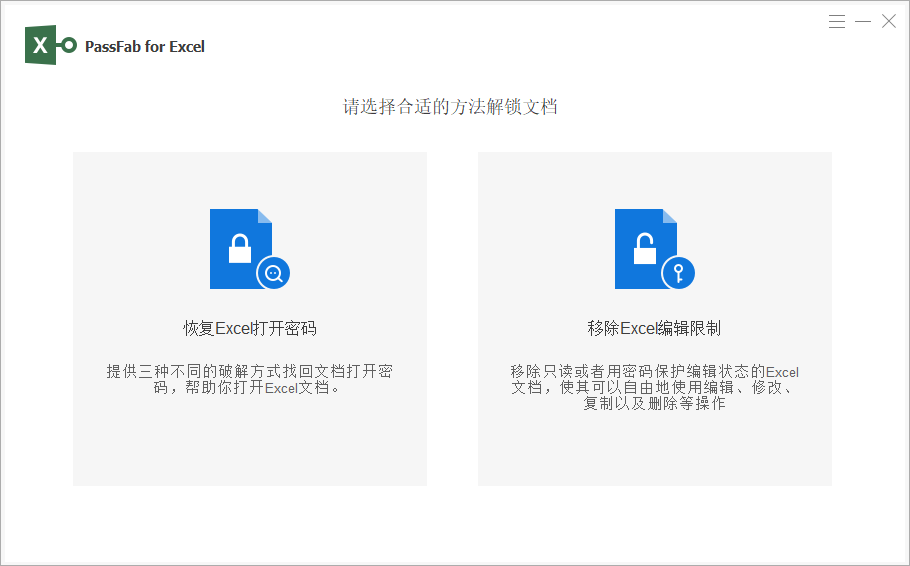
不过你要是在编辑设置过程中,遇到无法编辑的情况,那可能是Excel设置了编辑限制导致,要取消编辑限制,才能编辑,我们可点击-审阅-撤销Excel表格编辑限制-输入密码-点击确定即可取消编辑限制,但要是忘记密码了,则可以借助第三方工具,PassFab for Excel(中文版)的移除Excel编辑限制功能,一键移除Excel限制。