身份证前 6 位有妙用!Excel 快速提取籍贯信息教程
 PassFab
2026-01-05
PassFab
2026-01-05
目录
在整理人员信息(如员工档案、统计报表)时,经常需要从身份证号码中提取籍贯信息。很多人误以为这需要复杂的编程技能,其实借助Excel的基础函数,就能快速批量完成提取。本文将教你如何通过身份证号码精准提取籍贯信息

身份证的前6位表示户籍所在地,前两位数字表示省级代码,3、4位数表示地市级代码,5、6位数表示区、县代码。
身份证获取籍贯方法:
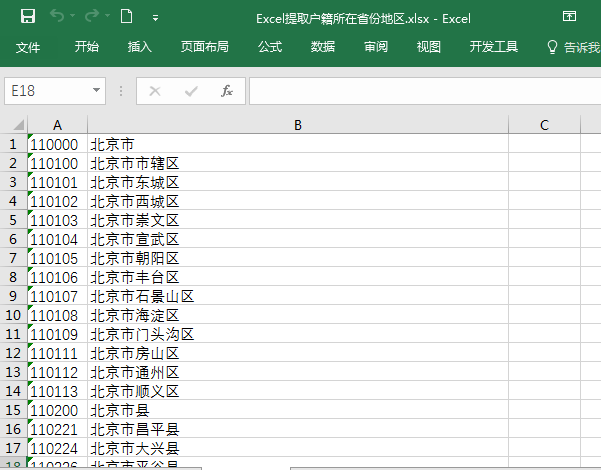
1、准备对照表:从国家统计局等权威网站下载最新的行政区划代码表,在 Excel 新建 Sheet2,将 A 列设为 6 位地区编码,B 列设为对应籍贯(如 A7 填 110105,B7 填北京市朝阳区)。
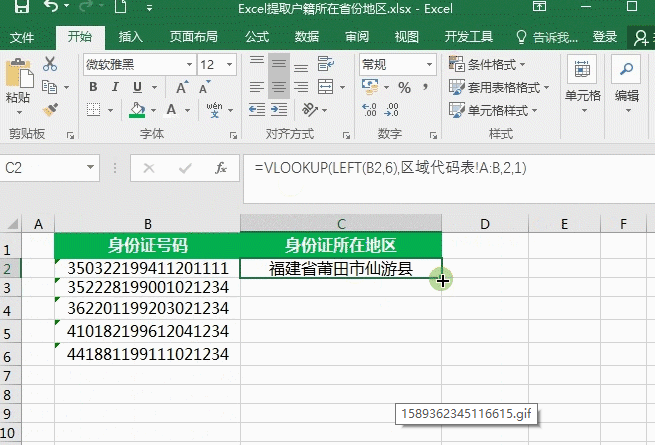
2、提取地区编码:若 Sheet1 的 A 列是身份证号,在 Sheet1 的 B2 单元格输入公式=LEFT(A2,6),按回车提取前 6 位编码,下拉填充可批量提取所有身份证的地区编码。
3、匹配籍贯信息:在 Sheet1 的 C2 单元格输入公式=IFERROR(VLOOKUP(B2,Sheet2!A:B,2,FALSE),"未知地区")。该公式会匹配 B 列编码对应的 Sheet2 中 B 列籍贯,若无匹配结果则显示 “未知地区”,下拉填充即可批量获取籍贯。
以上就是通过身份证提取籍贯的公式的方法,要是遇到无法编辑提取的情况,那可能是Excel表格设置了编辑限制导致。只需点击审阅-撤销Excel编辑限制-输入密码-点击确定即可完成开始制作下拉菜单。若要是忘记密码了,则可以借助PassFab for Excel(中文版)工具的移Excel编辑限制功能,可一键移Excel编辑限制。

