数据分析必备工具!Excel 数据透视表核心用法全解析
 PassFab
2025-12-24
PassFab
2025-12-24
目录
在数据爆炸的时代,如何快速从海量信息中提取关键洞察?Excel数据透视表凭借其强大的汇总、分析和可视化能力,成为数据分析师和职场人士的必备工具。本文将系统讲解数据透视表的创建和相关的使用案例分享,助您高效完成数据清洗、多维分析和决策支持。

一、创建首个数据透视表
这是数据分析的起点,3 步就能完成基础搭建,适合快速统计销售额、部门费用等场景。
准备数据源:确保数据为规范二维表格,无合并单元格、空行空列,字段(表头)清晰,比如包含 “产品”“销售地区”“销售额”“销售日期” 等列。
插入透视表:点击数据区域内任意单元格,切换到顶部菜单栏的【插入】选项卡,点击【数据透视表】。
选择存放位置:弹出的对话框中,默认选中全部数据区域,可选择将透视表放在【新工作表】(推荐,避免干扰原始数据)或【现有工作表】,指定单元格位置后点击确定。
二、相关操作案例
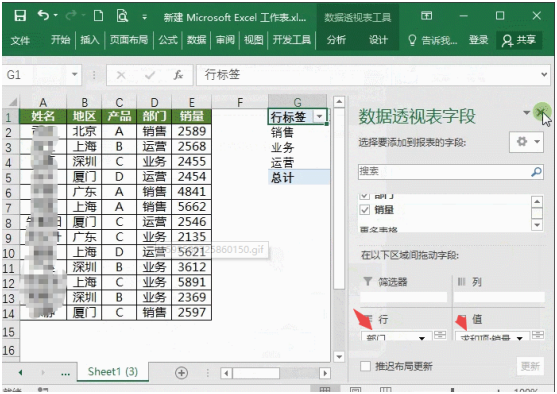
案例1:统计各部门销量和
1、光标定位在数据表中,点击插入-表格-数据透视表。
2、将销量拖动到值字段,统计数据;将部门拖入到行字段(列字段),搞定!一般类型比较多的情况下建议拖入到行字段。
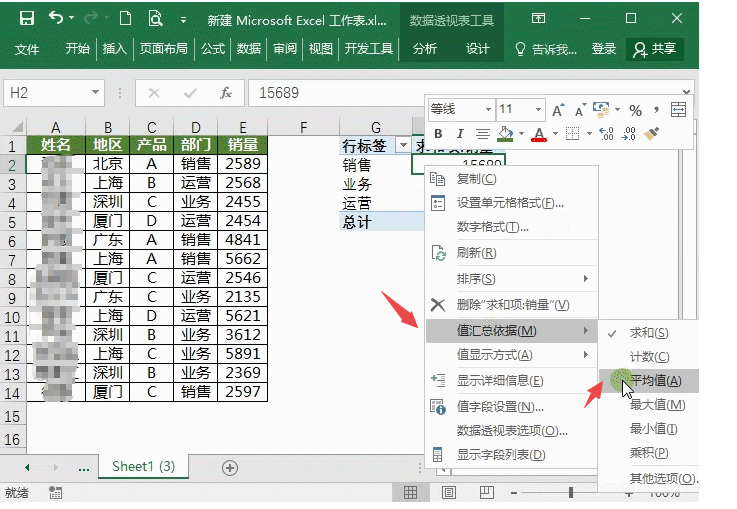
案例2:统计各部门销量平均值
在案例1的基础上完成即可。光标定位在数据透视表上的数据,右键选择【值汇总依据】-【平均值】即可。
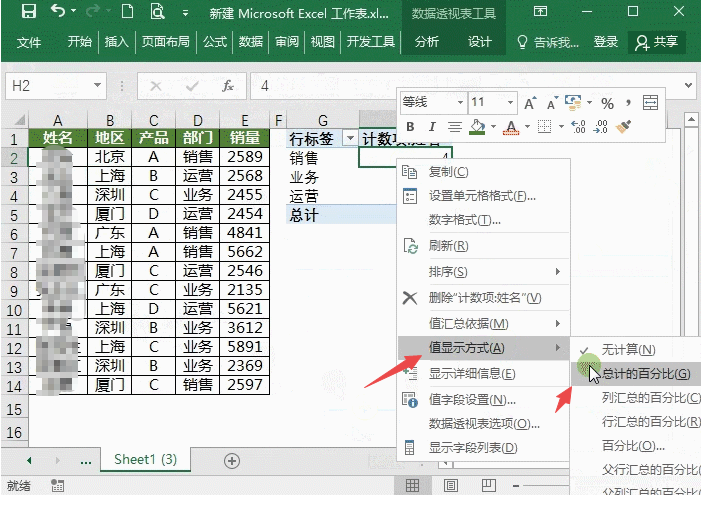
案例3:统计各部门人数的百分比
1、插入数据透视表。
2、将部门拖入到行字段,姓名拖入到值字段。
3、光标定位在计数项的数据上,右键选择值显示方式】-【总计的百分比】就可以统计。
以上就是统计数据使用数据透视表是最简单的操作,要是在编辑统计过程中发现文档编辑不了,那 么可能是因为Excel设置了编辑限制导致,这时候我们可以点击-审阅-撤销Excel表格编辑限制-输入密码-点击确定即可,但要是忘记密码了,则可以借助第三方工具,PassFab for Excel的移除Excel编辑限制功能,一键移除Excel限制

