Excel 打印只打出一部分?3 个设置快速排查解决
 PassFab
2026-09-15
PassFab
2026-09-15
目录
很多人在用 Excel 打印表格时,都会遇到一个糟心问题:预览看着完整,打印出来却只显示一部分内容,要么缺几列、要么少几行,甚至只打出一小块区域。不用反复重装打印机,多半是表格打印设置出了问题,下面 3 个核心设置,按顺序排查就能搞定。

一、检查打印区域
Excel 默认会识别你选中的单元格作为打印区域,如果之前手动框选过一小块表格,后续新增内容就不会被纳入打印范围。
1、点击顶部菜单栏【页面布局】
2、找到【打印区域】,点击【清除打印区域】
3、再重新框选整张需要打印的表格,点击【设置打印区域】
4、打开打印预览查看,表格完整显示就代表设置成功。
小提示:清除打印区域后,Excel 会默认打印当前工作表所有有内容的单元格,适合一次性打印全表。
二、调整分页设置
表格内容超出纸张大小,Excel 会自动生成分页符,把表格切分成多页,经常出现部分内容跑到第二页、第三页,预览第一页看着就不全。 两种快速调整方法:
方法 1:【页面布局】→【调整为合适大小】,宽度、高度都设置为 1 页,一键缩放整张表格到单张纸内。
方法 2:进入【视图】选项卡,切换到【分页预览】模式,拖动蓝色分页线,把所有表格内容框进蓝色区域内,就能自定义分页范围。
三、页面与缩放设置
纸张尺寸、页边距和缩放比例,也会造成打印内容缺失。
1、【页面布局】→【纸张大小】,确认选择的纸张和打印机放置纸张一致(常用 A4);
2、点击【页边距】,适当缩小上下左右页边距,留出更多空间放表格;
3、打开打印设置,检查缩放比例,不要设置过小,避免内容被截断。
四、额外小排查
如果上面 3 项设置完成依旧打印不全:
1、检查是否隐藏行列,隐藏的行 / 列默认不会打印;
2、更新打印机驱动,驱动异常也会导致输出内容残缺;
3、复制表格到新建空白 Excel 文档重试,原文件损坏偶尔会引发打印异常。
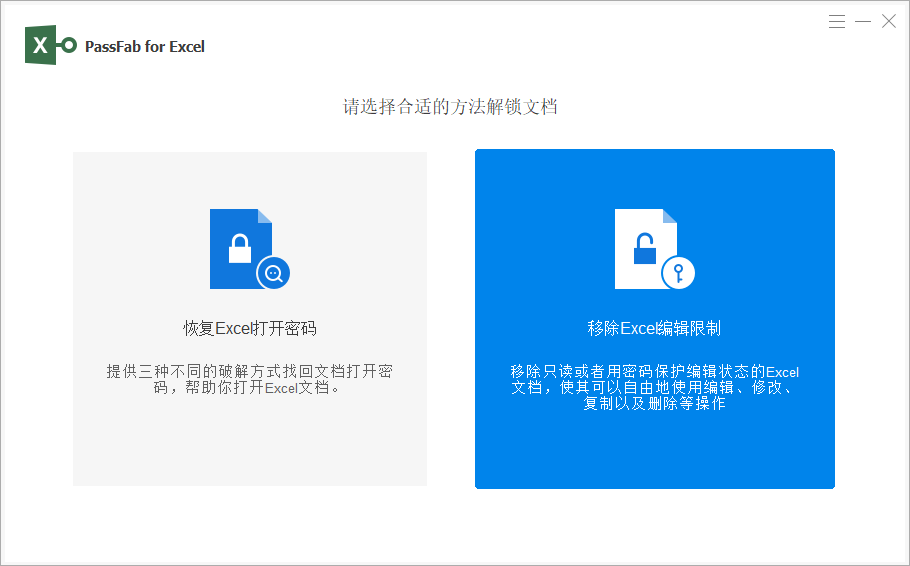
4、检查是否是设置了编辑限制,导致Excel表格打印不全或无法打印
五、总结
Excel 打印不全,优先排查打印区域、分页符、页面缩放这三项。大部分的情况都是打印区域误设置,优先清除打印区域再预览,基本可以快速解决问题,不用反复试打浪费纸张。要是这三个方法无效,则可以检查Excel表格部分区域是否是设置了编辑限制导致无法打印,若想要打印,可以输入设置的限制密码,取消打印限制,即可打印Excel表格,但要是忘记密码,这可以借助PassFab for Excel(中文版)工具的移除Excel编辑限制功能,来一键移除Excel编辑限制。