VLOOKUP函数超详细使用教程!新手零基础快速上手
 PassFab
2026-08-28
PassFab
2026-08-28
目录
在Excel、WPS表格办公中,VLOOKUP函数是使用率最高、最实用的查找函数,被誉为“办公必备神器”。它的核心作用是根据指定条件,在表格区域中快速查找对应数据,实现数据匹配、核对、汇总,彻底告别手动筛选、复制粘贴,大幅提升办公效率。
很多新手觉得VLOOKUP难学,本质是没吃透基础语法和使用规则。本篇教程从零开始,详解语法参数、实操案例、常见报错解决方案,看完就能直接上手套用。

一、VLOOKUP函数核心定义与语法
1、核心作用
纵向查找数据(Vertical Lookup),即在指定数据区域的首列查找目标值,然后返回同一行中指定列的数据,适用于跨表匹配、数据核对、信息提取等场景。
2、标准语法
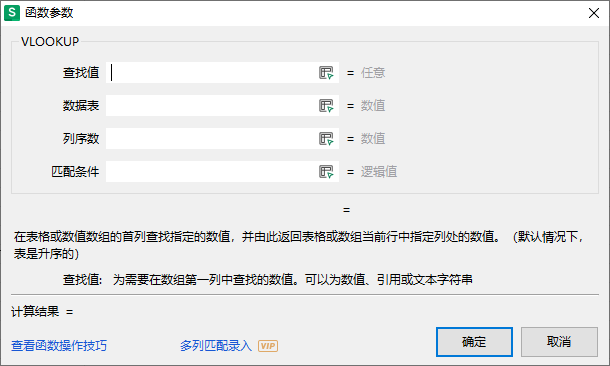
=VLOOKUP(查找值, 数据区域, 返回列数, 匹配类型)
函数共4个参数,全部缺一不可,下面逐参数通俗拆解:
参数1:查找值(找谁)
需要匹配的目标数据,可以是单元格引用(如A2)、文本、数字,是整个函数的查找依据。
参数2:数据区域(在哪里找)
查找和返回数据的整体表格区域,核心规则:查找值必须在该区域的第一列,这是90%新手出错的原因。
参数3:返回列数(找到后返回第几列数据)
指在选定的数据区域中,需要提取的数据位于第几列,仅统计所选区域内的列数,不是表格整体列数。
参数4:匹配类型(怎么找)
分为两种,固定取值:
① FALSE/0:精确匹配(必须完全一致才返回结果,办公90%场景用这个)
② TRUE/1/省略:近似匹配(模糊查找,用于区间判断,如成绩评级、档位核算)
二、零基础实操案例(最常用场景)
我们以日常办公最常用的跨表精准匹配数据为例,手把手教学。
场景:Sheet1是员工名单(含姓名、工号),Sheet2是员工薪资表(含工号、姓名、薪资),需要根据工号,在Sheet1中匹配出对应薪资。
操作步骤:
1、在Sheet1的C2单元格(薪资列首个单元格)输入公式:
=VLOOKUP(A2,Sheet2!A:C,3,0)
2、按下回车,即可匹配出第一位员工薪资;
3、选中C2单元格,鼠标移动到单元格右下角,出现黑色十字填充柄后下拉,批量匹配所有数据。
公式拆解:
A2:查找值(以Sheet1的工号为匹配依据)
Sheet2!A:C:查找区域(在Sheet2的A-C列查找,工号在区域首列,符合规则)
-3:返回所选区域第3列数据(薪资列)
0:精确匹配(工号必须完全一致,杜绝匹配错误)
三、两种匹配模式详细用法
1、精确匹配(参数4=0)—— 日常核心用法
适用场景:姓名、工号、订单号、手机号等唯一、固定数据的匹配核对。
规则:查找值与表格数据必须完全一致(包含文字、数字、符号),否则返回错误值。
通用公式:=VLOOKUP(查找值,数据区域,返回列数,0)
2、近似匹配(参数4=1)—— 区间数据专用
适用场景:成绩评级、薪资档位、销量提成、税率核算等区间判断场景。
核心规则:查找区域的首列数据必须升序排列(从小到大),否则结果出错。
案例:根据分数判定等级,60分以下不及格、60-80分及格、80分以上优秀。
公式:=VLOOKUP(A2,分数区间表,2,1)
四、VLOOKUP常见报错&解决方案
使用中最常出现#N/A、#REF!、#VALUE!三种错误,对应问题和解决方法一目了然:
1、报错 #N/A(最常见)
问题原因:找不到匹配数据
解决方法:
检查数据是否一致:是否存在空格、换行符、大小写差异(如“张三 ”和“张三”不匹配);
检查数据格式:查找值和数据源是否同为文本/数字格式(数字文本格式不互通);
确认无数据遗漏:目标数据源中确实存在该查找值。
2、报错 #REF!
问题原因:返回列数超出所选数据区域范围
解决方法:重新核对参数3,返回列数必须小于等于数据区域的总列数。例如选中A-C列,最大返回列数为3,输入4就会报错。
3、报错 #VALUE!
问题原因:参数输入错误,多为返回列数输入负数、小数
解决方法:参数3必须输入正整数,修改为整数即可。
五、新手必避的5个核心误区
误区1:查找值不在数据区域首列
VLOOKUP只能从区域第一列查找,若查找列在中间/最后,函数无法生效,需调整区域列序。
误区2:下拉公式时区域乱跑
批量填充时,数据区域会随单元格下拉偏移,导致数据出错。
解决方法:给数据区域加绝对引用$,公式改为:=VLOOKUP(A2,Sheet2!$A:$C,3,0),固定查找区域。
误区3:精准匹配省略参数4
省略参数4默认是近似匹配,会导致精准数据匹配错乱,精准查找必须手动输0。
误区4:忽略隐形字符
复制的数据常带有隐藏空格、换行符,肉眼看不出但会导致匹配失败,可用TRIM函数清除空格:=VLOOKUP(TRIM(A2),Sheet2!$A:$C,3,0)。
误区5:匹配重复数据
VLOOKUP默认只返回第一个匹配到的数据,若数据源有重复值,无法提取后续数据,重复数据场景需用INDEX+MATCH组合函数。
以上就是VLOOKUP函数超全使用教程,熟练掌握这个函数,能彻底摆脱低效的手动对账、数据整理,是职场办公必须掌握的核心技能。
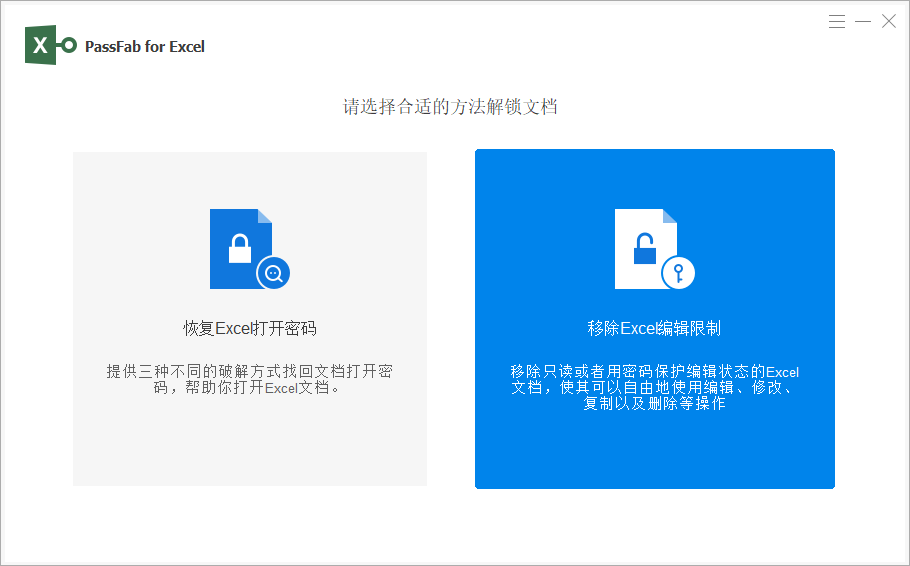
不过要是你在使用过程中,发现单元格无法编辑,那可能是因为Excel设置了编辑限制导致的,这时候我们可以点击-审阅-撤销Excel表格编辑限制-输入密码-点击确定即可,但要是忘记密码了,则可以借助第三个工具,PassFab for Excel的移除Excel编辑限制功能,一键移除。