PDF 密码保护设置教程,办公人必学安全技巧
 PassFab
2026-01-31
PassFab
2026-01-31
目录
在数字化办公时代,PDF已成为商务文件传递的标准格式。从合同、报价单到财务报表,这些敏感文件如何在共享中确保安全?掌握PDF密码保护技能,已成为现代职场人士的核心竞争力。本指南将带你从入门到精通,全面掌握PDF加密保护的实用技巧。

一、PDF 两种密码的区别
设置 PDF 密码前,先分清两种核心密码类型,按需组合使用,安全防护更精准:
打开密码(文档打开密码):也叫用户密码,输入正确密码才能打开 PDF 查看内容,无密码则完全无法访问,适合高度机密文件。
权限密码(编辑权限密码):也叫所有者密码,设置后可限制他人打印、编辑文本、复制内容、修改页面等操作,即使能打开 PDF,也无法随意篡改,适合需要共享但禁止修改的文件。
两种密码可单独设置,也可同时启用,双重防护更稳妥。
二、快速设置单一密码(打开/许可二选一)
实操步骤:
第一步,用WPS打开需加密的PDF文件,点击顶部菜单栏“保护”选项卡,找到“文档加密”按钮并点击;
第二步,在弹出的窗口中,按需选择加密类型——勾选“打开密码”,输入密码并确认,即可设置访问限制;勾选“权限密码”,输入密码后,可自定义限制操作(取消勾选“允许复制”“允许编辑”“允许打印”等),设置完成后点击“确定”;
第三步,保存文件(快捷键Ctrl+S),加密设置立即生效,下次打开或操作文件时,需输入对应密码解锁。
三、进阶设置:双重密码+精准权限管控
针对核心涉密文件,可叠加两种密码,实现双重防护:
同时勾选“打开密码”和“权限密码”,分别设置不同密码(建议用字母+数字+符号的复杂组合),避免同一密码被破解后完全失控。
此外,WPS还支持细分权限配置,比如允许批注但禁止修改、允许打印低质量版本但禁止高质量打印,适配协作审阅场景,兼顾办公效率与内容安全。
补充技巧:WPS还支持“私密保护”,通过账号绑定实现更精准的权限管控,开启后仅登录指定账号可查看编辑,转发给他人时可添加指定授权人,后续可随时取消授权,适合企业内部文件流转。
四、注意事项
1、“打开密码”和“权限密码”可以同时设置,如果设置的密码不同,记得要区分好。
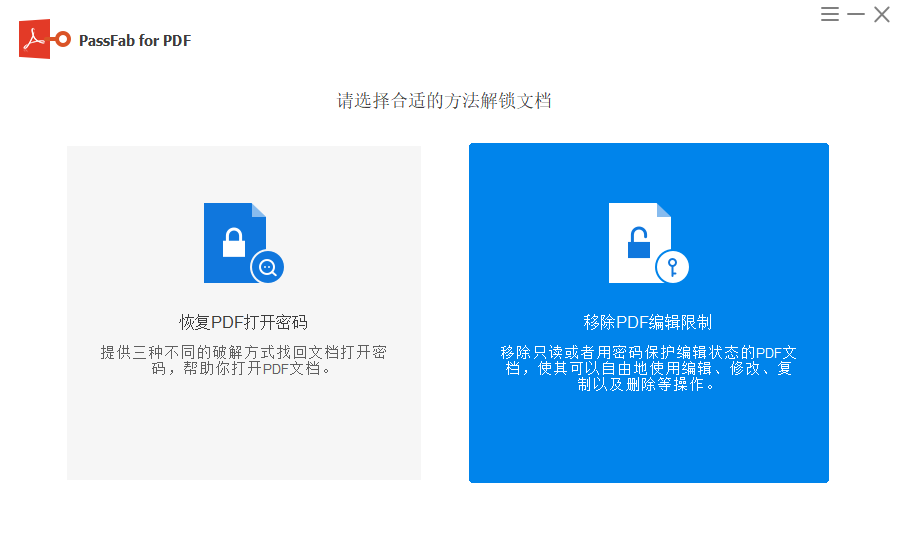
2、无论是“打开密码”,还是“权限密码”,设置后都要妥善保管。如果不小心忘记密码,就无法打开或者编辑文件了,PDF编辑器也没有恢复密码功能。不过我们还可以借助第三方工具来找回密码,如:PassFab for PDF工具,提供打开密码找回和移除pdf编辑限制两大功能。