PDF 打印出来全空白、文字缺失?多种方法快速修复
 PassFab
2026-07-29
PassFab
2026-07-29
目录
办公中经常遇到棘手问题:PDF文件明明能正常打开,点击打印却没反应、打印按钮灰色、打印出空白页、提示打印失败。很多人误以为是打印机坏了,反复重启设备也没用。
其实PDF无法打印,大多不是硬件故障,而是文件加密限制、阅读器兼容问题、打印队列堵塞、文件损坏、字体缺失导致。今天给大家整理一套由浅入深、百分百通用的排查修复方案,小白也能一键搞定。

一、快速判断PDF属于哪种打印故障?
先对照症状定位问题,精准解决不白费时间:
1、打印按钮灰色、无法点击:PDF被加密限制打印权限
2、点击打印无响应、不弹出打印窗口:阅读器故障、系统打印服务异常
3、发送任务后打印机没动静:打印队列堵塞、驱动异常
4、能打印但出来空白页/乱码:PDF文件损坏、字体缺失、渲染异常
5、部分页面打印失败、报错终止:文件代码异常、图片图层出错
二、基础通用排查
1、简单替换测试,排除硬件问题
先打印Word、图片等其他文件,如果其他文件可以正常打印,说明打印机硬件、连接、驱动均正常,问题百分百出在PDF文件或阅读器上,无需折腾打印机。
如果所有文件都无法打印,检查打印机电源、USB/网络连接,重启打印机和电脑即可。
2、更换PDF阅读器打印
很多时候是默认阅读器兼容bug,而非文件问题。关闭当前文件,更换 WPS、福昕阅读器、Adobe Reader重新打开PDF尝试打印。不同阅读器的渲染机制不同,多数无响应问题可直接解决。
3、另存为新文件后再打印
打开PDF,点击【另存为】,保存为全新PDF文件,再打开打印。可解决文件缓存出错、临时数据异常导致的打印失败。
三、解除PDF打印权限限制
这是最常见的情况:PDF作者设置了权限密码,禁止打印、复制、编辑,导致打印按钮锁死、灰色不可点击,常见于合同、标书、企业内部文件。
解决方法:
如果知道权限密码,直接在PDF阅读器中找到【保护/安全设置】,输入密码移除打印限制,即可正常打印。
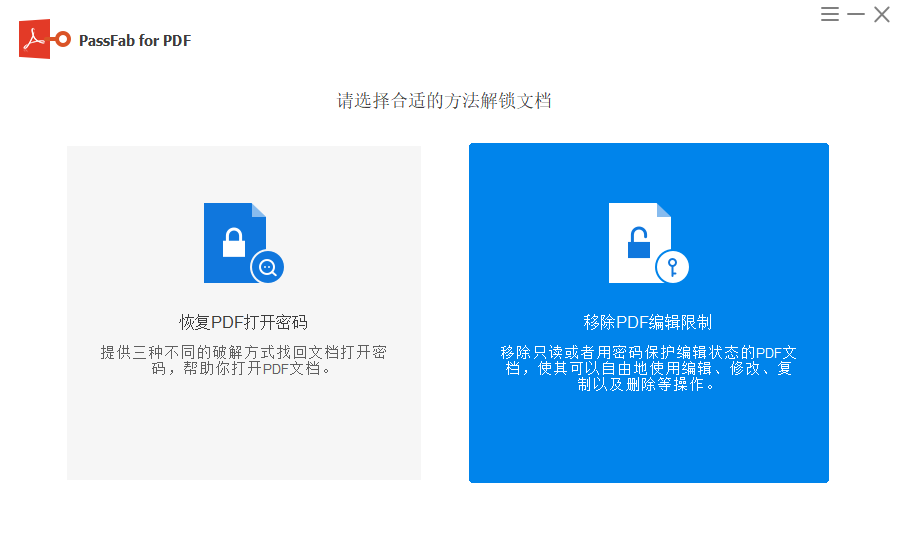
如果忘记密码,则可借助PassFab for PDF工具中的移除PDF编辑限制功能,一键移除PDF文件的编辑限制,移除限制后打印按钮恢复正常,不损坏文件内容。
四、修复损坏PDF文件
如果PDF可以正常打开预览,但打印空白、部分内容丢失、提示文件错误,大概率是PDF结构损坏、图层异常、字体缺失、文件不完整(常见于微信传输、压缩包解压、网页下载的文件)。
普通重新保存、换阅读器无法修复,推荐使用专业工具:牛学长文件修复工具,专门解决PDF损坏导致的打印失败问题。
操作步骤
1、电脑安装并打开【牛学长文件修复工具】,选择PDF修复 功能模块
2、点击添加文件,导入无法打印、打印异常的损坏PDF,支持批量导入多个文件
3、点击【开始修复】,软件自动扫描修复文件结构、损坏图层、缺失字体编码
4、修复完成后预览文件,确认内容完整无空白、无乱码
5、保存修复后的全新PDF文件,重新打开即可正常打印
PDF 无法打印不用反复重启设备,按上述分享的方法顺序处理即可。可完美解决各类 PDF 打印故障,适合职场办公日常使用。