高手都在用的 PPT 小技巧:5 个冷门操作,告别平庸排版
 PassFab
2026-01-16
PassFab
2026-01-16
目录
在PPT制作中,大多数人只掌握了些基础功能,却忽略了那些隐藏效率工具。而这些冷门技巧往往能解决令人抓狂的排版难题、节省大量重复操作时间,甚至让演示效果产生质的飞跃。本文将揭秘5个专业设计师都在用的高阶技巧,助你从PPT新手进阶为效率达人。
一、幻灯片母版:批量统一全文档格式
当需要统一整套PPT的标题字体、背景色、页脚样式时,幻灯片母版能实现“一次修改,全页同步”,避免逐页调整的繁琐。
操作步骤:
1、点击顶部「视图」选项卡,选择「幻灯片母版」进入编辑界面;

2、在母版页面中,修改标题字体为“宋体”、字号32号,或设置统一背景色、添加公司LOGO;
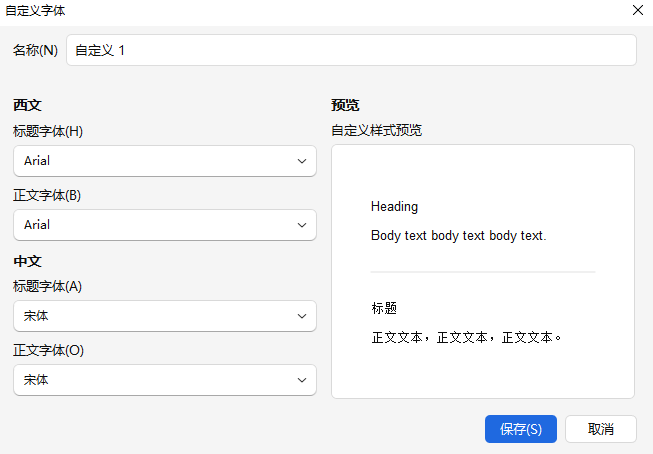
3、修改完成后点击「关闭母版视图」,所有幻灯片将自动应用新格式。

4、若需针对特定页面调整,可选中多张幻灯片(按住Ctrl键),右键选择「版式」统一应用预设样式。
二、选择窗格:理清重叠元素的“神器”
当页面元素过多、重叠嵌套时,用鼠标难以精准选中目标元素,选择窗格能清晰展示所有元素层级,轻松整理杂乱页面。
使用方法:
1、点击「开始」→「选择」→「选择窗格」,右侧将弹出元素列表,所有文本、图片、形状按层级排列;
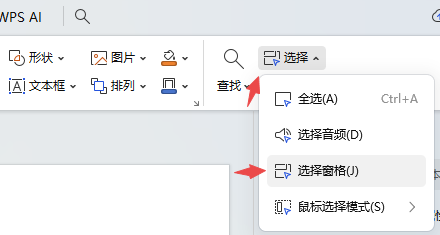
2、可双击元素名称重命名(如“标题图形”“背景图”),便于快速定位;
3、点击列表右侧眼睛图标,可暂时隐藏部分元素,避免干扰操作;
4、拖拽元素名称即可调整图层顺序,解决元素重叠遮挡问题,多人协作排版时尤为实用。
三、Excel动态图表嵌入:数据实时更新
汇报中需展示动态数据时,将Excel图表与PPT联动,能实现数据实时更新,避免重复修改图表,提升汇报准确性。
操作步骤:
1、在Excel中制作完成图表,按Ctrl+C复制;
2、回到PPT中,点击「开始」→「粘贴」→「选择性粘贴」,选择「粘贴链接」;
3、确认后,PPT中的图表将与Excel数据源联动,当Excel中的数据更新时,PPT图表会自动同步变化,无需重新插入图表,适合数据频繁调整的汇报场景。
四、断线制作:打造创意视觉元素
断线(断续线、不闭合线框)是打破PPT常规设计、提升页面层次感的小众元素,常用于装饰边框、路径引导、重点强调等场景,既能替代单调的完整线条,又能营造灵动的设计感。无需依赖外部素材或插件,仅用PPT自带功能即可实现。
操作步骤:
1、插入目标形状(如圆形、矩形),设置粗边框(建议2-3磅)、无填充色,确定线条颜色与粗细;
2、插入一个矩形作为遮罩,根据想要的断线长度调整矩形大小,还可轻微倾斜遮罩,让断线效果更灵动;
3、将遮罩矩形的填充色、边框色均设为与幻灯片背景一致的颜色(如白色),使其完全“隐身”;
4、将遮罩移动至线条需断开的位置,覆盖部分线条形成断续感,最后选中形状与遮罩组合锁定,避免排版错位。

五、图片透明渐变:打造高级感封面
普通图片作为背景易遮挡文字,通过透明渐变蒙版处理,能让图片与文字自然融合,快速制作高级感封面或banner。
操作步骤:
1、插入背景图片,选中图片后点击「形状格式」→「形状填充」→「图片」,将图片填充为形状;
2、插入一个与图片等大的矩形,设置为渐变填充,颜色从黑色(透明度80%)过渡到透明;
3、将矩形覆盖在图片上方,调整层级至图片上层,即可实现图片从暗到亮的渐变效果,文字叠加在透明区域,清晰又有层次感。
以上就是5个这些PPT冷门技巧操作方法,这些技巧既减少重复操作、提升制作效率,又能通过细节优化让PPT质感升级。无需依赖复杂插件或专业设计能力,不过要是在编辑过程中,遇到不能编辑的情况,那可能是ppt设置了编辑限制导致,我们只需要输入PPT密码,即可编辑我们的ppt文档。但如果是忘记了PPT密码无法编辑时,可以使用工具直接取消,比如PassFab for PPT(中文版)的移除ppt编辑限制功能。