办公必备|PPT加水印零门槛教程,新手也能快速上手
 PassFab
2026-04-27
PassFab
2026-04-27
目录
在商务演示、学术汇报或内部资料分享中,PPT文件的安全性至关重要。为防止内容被未经授权的传播或篡改,添加水印是最直接有效的方法之一。水印不仅能标明版权归属,还能起到警示作用。本文将详细介绍4种PPT加水印的实用方法,涵盖不同场景需求,助你轻松保护演示文稿。
一、为什么需要给PPT加水印?
1.版权保护:防止他人盗用你的原创内容(如设计模板、数据图表)。
2.信息标识:明确文件用途(如“内部资料”“机密”“草稿”)。
3.品牌宣传:通过企业Logo或名称强化品牌印象。
4.防篡改:标记文件状态(如“未经审核”“最终版”),避免误用。
二、PPT加水印的4种实用方法
方法1、使用母版添加水印(推荐长期使用)
适用场景:需要批量为多页PPT添加统一水印(如公司Logo、版权声明)。
优点:水印固定在背景层,无法被直接删除或修改。
步骤:
1、打开母版视图:点击顶部菜单栏的【视图】→【幻灯片母版】。
2、插入水印元素:母版编辑界面中,选择最顶层的母版幻灯片(通常为第一张)。点击【插入】→【图片】(插入Logo)或【文本框】(输入文字水印,如“机密文件”)。
3、调整水印样式:
位置:拖动水印到合适位置(如页面四角或居中)。
透明度:右键水印→【设置形状格式】→【填充】→调整透明度(建议30%-50%)。
旋转:选中水印→按住旋转按钮调整角度(如45度斜向水印)。
4、关闭母版视图:点击【幻灯片母版】→【关闭母版视图】,所有页面将自动应用水印。
提示:若需为不同版式添加不同水印,可在母版视图中选择对应版式进行编辑。
方法2、直接插入背景水印(适合简单文字)
适用场景:快速添加纯文字水印(如“草稿”“仅供参考”)。
优点:操作简单,无需进入母版。
步骤:
1、右键幻灯片空白处:选择【设置背景格式】。
2、选择填充方式:
点击【图片或纹理填充】→【插入图片】(上传水印图片)。
或选择【纯色填充】→在【文本框】中输入文字,调整字体、颜色和透明度。
3、调整参数:
拖动【透明度】滑块(建议20%-40%),避免遮挡内容。
勾选【隐藏背景图形】(若需覆盖原有背景)。
4、应用范围:点击【全部应用】(所有页面)或【重置背景】(仅当前页)。
注意:此方法添加的水印可能被他人通过“重置背景”移除,安全性较低。
方法3、利用文本框或图片层叠(灵活调整)
适用场景:需要临时添加水印或自定义复杂样式(如半透明Logo+文字组合)。
优点:可自由移动、缩放水印,适合单页或少量页面。
步骤:
1、插入水印元素:点击【插入】→【文本框】输入文字(如“版权所有”),或【图片】上传Logo。
2、设置透明度:右键水印→【设置形状格式】→【填充】→调整透明度。
3、调整层级:右键水印→【置于底层】→【置于底层】(避免遮挡内容)。
4、复制到其他页面:选中水印→按Ctrl+C复制,切换到其他页面按Ctrl+V粘贴。
提示:若需水印出现在所有页面,可结合“方法1”的母版操作。
方法4、导出为图片后重新插入(终极防护)
适用场景:对安全性要求极高,需彻底防止水印被修改。
优点:水印与内容合并为图片,无法单独编辑。
步骤:
1、导出单页为图片:在PPT中打开需加水印的页面→按F12(另存为)→选择保存类型为【PNG】或【JPEG】。
2、用图片编辑工具添加水印:使用Photoshop、Canva或在线工具(如Photopea)在图片上添加水印。
3、重新插入图片:在PPT中删除原页面内容→【插入】→【图片】→上传带水印的图片。
4、批量处理:对多页PPT重复上述操作,或使用“iSlide”等插件批量导出。
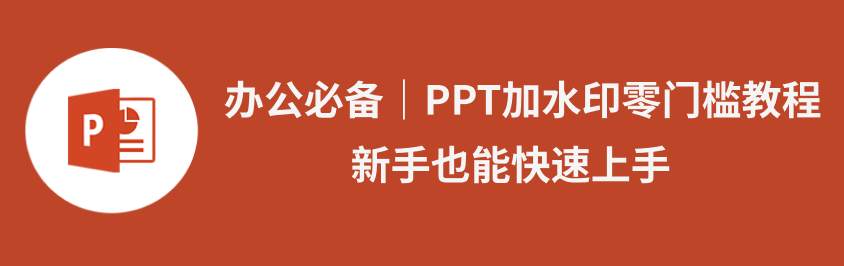
以上就是4个ppt演示文档设置水印的技巧,掌握这些技巧后,你的PPT既能专业展示内容,又能有效保护知识产权!不过需要注意的是,你要在编辑过程整遇到无法编辑的情况,那可能是文档设置了编辑限制导致,我们只需要输入PPT密码,即可编辑我们的ppt文档。但如果是忘记了PPT密码无法编辑时,可以使用工具直接取消,比如PassFab for PPT(中文版)的移除ppt编辑限制功能。