告别随意修改!PPT 内容安全防护手册,新手也能轻松上手
 PassFab
2026-02-05
PassFab
2026-02-05
目录
在商务演示、学术汇报、教学课件等场景中,PPT承载着核心创意、机密数据或专属成果,一旦被未授权人员随意编辑、篡改,可能引发信息泄露、成果盗用、原意曲解等问题。无论是日常分发预览,还是企业内部流转、外部共享,做好PPT内容防编辑保护都至关重要。本文整理了多个保护PPT文件不被编辑的实用方法,帮你牢牢锁定PPT原始内容。
一、记为最终版
依次点击「文件」→「信息」→“保护演示文稿”,选择「标记为最终版」,确认后文件将自动显示提示并临时禁用编辑。打开时可点击「仍然编辑」恢复修改,适合一般防护。
二、始终以只读方式打开
在相同路径中选择「始终以只读方式打开」,保存后再次打开文件时,系统会提示用户以只读模式查看。如需编辑需点击「仍然编辑」,适合发送给他人预览,兼顾便捷与基础保护。
三、转换为PDF格式
PDF是通用的只读格式,默认不支持编辑,且兼容性强,适合跨设备、跨平台分享。操作步骤:打开PPT,点击「文件」→「导出」→「创建PDF/XPS文档」,可勾选「选项」中的「文档属性」设置只读权限,点击「发布」即可保存为PDF文件。需注意,PDF可通过专业软件破解编辑,建议结合密码加密使用,双重保障安全。
四、限制编辑
此方法允许他人打开PPT查看内容,但无法修改,若需编辑必须输入正确密码,是兼顾共享与防护的最优解。
操作方法:
1、打开PPT,点击「文件」→「另存为」
2、选择保存路径后,点击保存窗口底部的「工具」→「常规选项」
3、在弹出的窗口中,仅填写「修改权限密码」
4、点击「确定」,再次输入密码确认,最后保存文件即可生效。
注意:
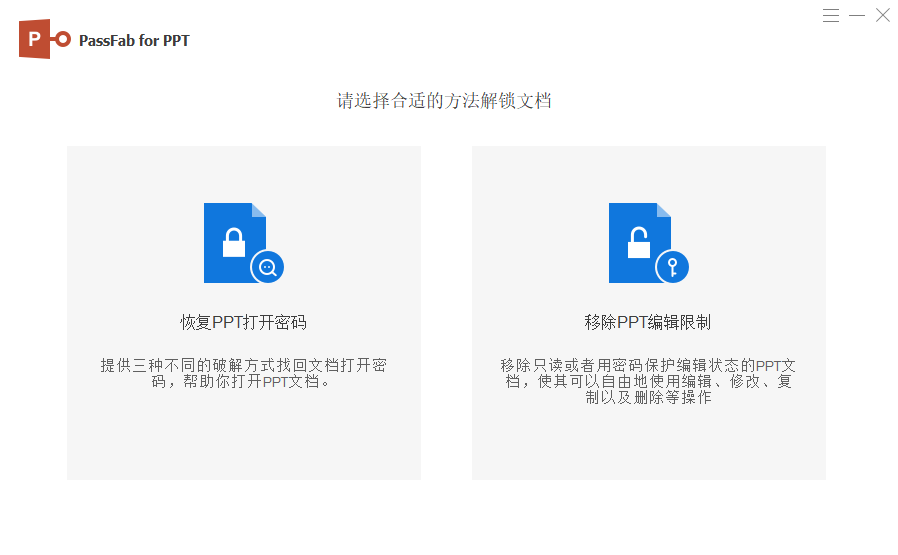
密码需妥善保管,一旦遗忘,无法通过PowerPoint自带功能找回,可能导致无法正常编辑文件;不过也不用着急,我们还可以借助第三方工具,如:PassFab for PPT(中文版)工具的移除ppt编辑限制功能,无需密码一键移除ppt编辑限制。