5 个 PPT 制作干货技巧 快速提升排版质感
 PassFab
2026-01-30
PassFab
2026-01-30
目录
在信息爆炸的时代,PPT已成为职场沟通、学术汇报、产品展示的核心工具。然而,许多人制作的PPT仍停留在“文字堆砌+图片填充”的初级阶段,导致信息传递效率低下,观众注意力分散。本文将分享5个专业级PPT制作技巧,帮助你快速提升设计水平,打造令人印象深刻的演示文档。
1、母版统全局,改 1 处更全篇,告别逐页调整
打开「视图 - 幻灯片母版」,统一设置字体、logo、背景、页边距和占位符样式,后续只需在母版修改,所有幻灯片自动同步,大幅节省排版时间,还能保证全片风格高度统一,避免杂乱。
2、一页一核心,文字做减法,拒绝信息过载
每页只聚焦1 个核心观点,删掉所有冗余文字,把大段内容提炼成短句 / 关键词(单页≤5 行,每行≤25 字),关键信息加粗突出;能用数字、图标替代文字的坚决替换,让观众一眼抓住重点,不费脑。
3、对齐 + 留白,零基础也能做出高级感
开启画布参考线(右键→网格和参考线),用「格式 - 对齐」工具实现元素精准对齐(左对齐 / 顶端对齐)、等距分布,杜绝肉眼随意摆放;每页留白≥20%,元素不贴边、不拥挤,给视觉留 “呼吸感”,简单两步就能摆脱廉价感。
4、快捷键 + 格式刷,操作速度提升 3 倍
牢记 4 个高频快捷键:Ctrl+M新建幻灯片、F4重复上一步操作(排版 / 插形状超实用)、Alt + 拖拽精确移动元素、Ctrl+Shift+G显示网格;用格式刷(Ctrl+Shift+C 复制,Ctrl+Shift+V 粘贴)批量统一文本 / 形状样式,不用反复调格式,高效又省心。
5、动画 / 转场极简,不抢戏只辅助
动画只给核心内容加「渐隐、出现、擦除」这类简单效果,用于引导观众思路(比如要点逐条出现),全片动画样式≤2 种;转场统一用「淡入 / 淡出 / 平滑」,拒绝旋转、闪烁、弹跳等花哨效果,避免分散观众注意力,让 PPT 专业又沉稳。
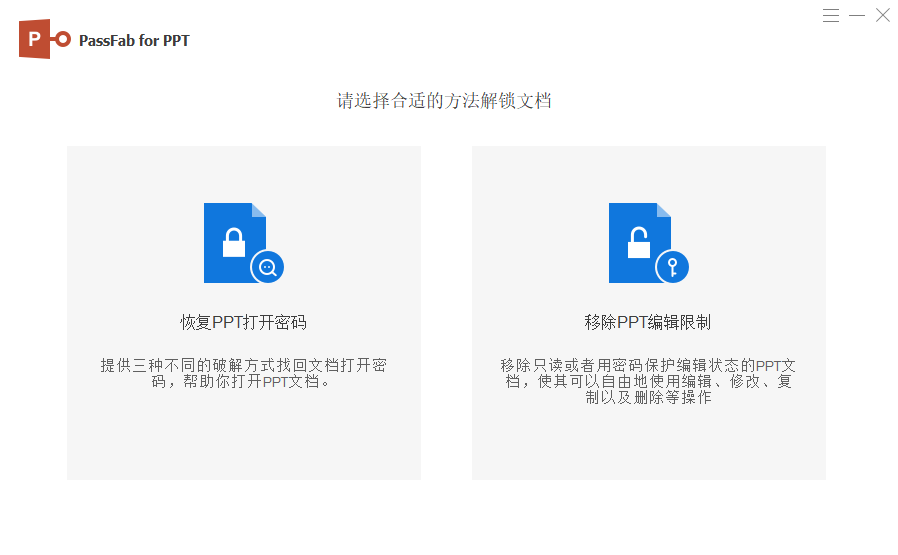
以上就是5个PPT排版技巧,是不是很实用,掌握以上技巧,快速解决PPT排版问题!不过你要是在编辑过程中遇到无法编辑的情况,那可能是因为文档设置了编辑限制导致。我们只需要输入PPT密码,即可编辑我们的ppt文档。但如果是忘记了PPT密码无法编辑时,可以使用工具直接取消,比如PassFab for PPT(中文版)的移除ppt编辑限制功能。