PPT 显示只读无法编辑?教你 3 种快速解除方法
 PassFab
2026-04-09
PassFab
2026-04-09
目录
很多人在打开 PPT 时会遇到限制编辑、只读模式、无法修改内容的情况:要么是文件被设置保护,要么是下载后默认只读,要么是加密无法复制文字。遇到这种情况不用反复尝试,下面分享3 种简单有效、无需复杂工具的解除方法,新手也能快速学会。
一、从 “只读” 改为普通编辑模式
适用于:文件显示只读标记、可打开但无法保存修改这种情况最常见,通常是文件属性被设置为只读,或从浏览器 / 压缩包直接打开导致。
1、关闭当前打开的 PPT 文件
2、找到 PPT 原文件,右键 → 属性
3、在【常规】选项卡底部,取消勾选 “只读”
4、点击【确定】,重新打开 PPT 即可正常编辑
如果是从压缩包打开的文件:先解压到文件夹,再打开,一般就能解除只读限制。
二、解除保护限制
适用于:PPT 设置了限制编辑、保护演示文稿、无法选中文字有些 PPT 被作者设置了编辑限制,无法修改、删除、复制文字,可用此方法绕过。
1、打开被限制的只读 PPT
2、按快捷键 Ctrl + A 全选所有页面内容
3、按 Ctrl + C 复制
4、新建一个空白 PPT 演示文稿
5、在新 PPT 中按 Ctrl + V 粘贴
6、所有页面、文字、图片都会完整复制过来,且无任何限制
此方法几乎适用于所有只读限制,成功率极高,且不会损坏原文件
三、专业工具一键解锁
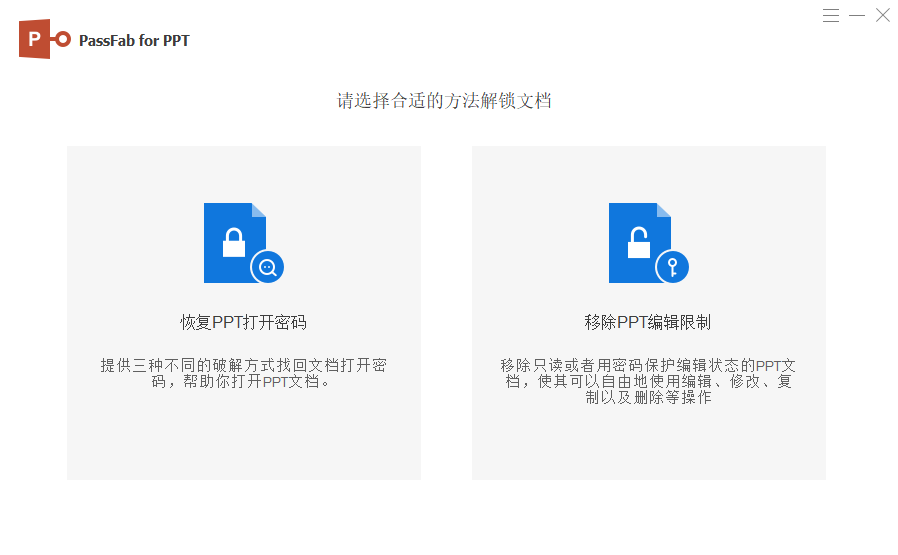
适用于:有密码保护、无法复制、无法修改、加密 PPT如果 PPT 不仅只读,还带密码保护但忘记密码,可以使用专业解锁工具。如PassFab for PPT(中文版)工具,无需密码,可一键移除ppt的编辑限制。
遇到 PPT 只读限制不用慌,学会这 3 种方法,以后再遇到受限 PPT 都能轻松解决,高效不麻烦。