PPT 不想被乱改?这 5 种只读模式设置方法,办公必备
 PassFab
2026-03-11
PassFab
2026-03-11
目录
在共享或分发PPT文件时,为防止内容被意外或恶意修改,设置“只读模式”是常见需求。无论是内部协作、客户提案还是公开分享,通过以下5种方法,你可以灵活选择适合的方案,确保文件安全可控。
方法1、标记为最终状态
适用场景:内部协作、非敏感内容分享,需快速设置只读提示。
操作步骤:
1、打开PPT文件,点击左上角【文件】选项卡,选择【信息】面板。
2、点击【保护演示文稿】,选择【标记为最终状态】。
3、确认提示框后保存文件。
效果说明:
文件打开时顶部显示黄色提示条:“此演示文稿已被标记为最终版本”,所有编辑功能灰显。
用户可通过点击【仍然编辑】绕过限制,但需手动操作,适合友好提醒场景。
方法2、文件属性设置只读
适用场景:跨平台共享,需通过操作系统限制修改。
操作步骤:
1、关闭PPT文件,在资源管理器中右键点击文件,选择【属性】。
2、在【常规】选项卡底部勾选【只读】,点击【确定】。
效果说明:
文件打开后可正常编辑,但保存时会弹出提示:“文件是只读的,无法保存”,需另存为新文件。
方法3、密码加密限制编辑
适用场景:合同、机密报告等高安全性需求场景。
操作步骤:
1、打开PPT文件,点击【文件】→【另存为】,选择保存位置。
2、点击【工具】→【常规选项】,在弹出窗口中:
3、勾选【建议以只读方式打开】(可选),或
4、在【修改权限密码】栏输入密码。
5、点击【确定】并保存文件。
效果说明:
打开文件时弹出密码输入框,未输入密码者仅能以只读模式查看,无法保存修改。
输入密码后可解除限制,支持后续编辑。
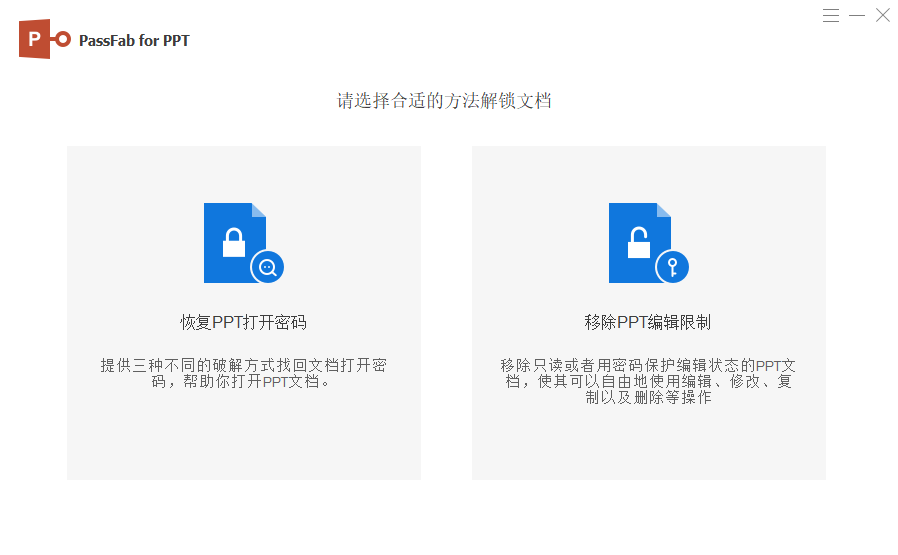
注意:需妥善保管密码,忘记后需借助第三方工具,如:PassFab for PPT(中文版)工具中的移除ppt编辑限制功能,无需密码可一键移除编辑限制。
方法4、导出为PDF格式
适用场景:对外发布、归档或打印用途,需完全阻断修改可能。
操作步骤:
1、在PPT中点击【文件】→【导出】→【创建PDF/XPS文档】。
2、点击【选项】,勾选【文档属性】和【文档结构标签】(确保可读性)。
3、点击【确定】后保存PDF文件。
效果说明:
PDF文件默认无法直接编辑,接收方仅能查看、标注或打印。
如需进一步限制(如禁止复制内容),可使用WPS工具设置权限密码。
方法5、云存储权限控制
适用场景:云端协作,需细粒度管控访问权限。
操作步骤(以OneDrive/SharePoint为例):
1、上传PPT文件至云端,右键点击文件选择【管理访问】。
2、点击【限制访问】,选择预设敏感度标签(如“机密-仅限部门查看”)。
3、在权限设置中勾选【禁止下载】和【禁止打印】,指定可访问人员列表。
效果说明:
协作者仅能在网页端或受控客户端中查看文件,无法本地保存副本或编辑。
总的来说,掌握这些方法后,你可以根据实际场景灵活选择,确保PPT内容在共享过程中不被篡改,同时平衡便捷性与安全性需求。