快速清理PPT所有动画!办公必备高效操作技巧
 PassFab
2026-05-28
PassFab
2026-05-28
目录
很多人做完PPT后,常会遇到这些场景:汇报要求取消所有动画、页面太卡需要精简、动画太多显得杂乱、需要统一无动效演示。如果一页一页手动删除,耗时又费力。
其实PPT支持一键批量删除全部动画,还能区分「彻底永久删除」和「临时关闭不删除」两种模式,同时可分别清除元素动画与页面切换动画,适配Office和WPS所有版本。本文手把手教你全套高效操作方法。
一、先分清:两种动画别删错
PPT里有两类动画,清理时需要分开处理,否则会出现“删完还有动画”的情况:
元素动画:文字、图片、形状的出现、强调、消失动画(最常见)
切换动画:翻页时的转场效果,如推入、淡出、立方体切换
二、一键永久删除所有元素动画(彻底清空)
适合不需要任何动画、想要彻底清理干净的情况,删除后动画永久消失,无法一键恢复,建议先备份文件。
1、动画窗格批量全删(通用最优方法)
该方法支持一键查看整页所有动画,批量清除,适配所有PPT版本:
1.打开需要清理的PPT,点击顶部菜单栏动画选项卡;
2.点击右侧动画窗格,页面右侧会弹出所有动画效果列表;
3.在动画窗格内点击任意一条动画,按下 Ctrl+A 全选所有动画条目;
4.右键选中的动画,点击删除,或直接按键盘 Delete 键;
5.逐页操作即可清空整篇PPT所有元素动画。
2、批量清除多页动画快捷技巧
如果PPT页数较多,无需逐页点开:在左侧幻灯片缩略栏,按住Ctrl逐选需要清理的页面,或Ctrl+A全选所有页面,再打开动画窗格批量删除,大幅提升效率。
三、一键删除所有页面切换动画
很多人删完元素动画,播放时还有翻页特效,就是因为没删除切换动画:
1.左侧缩略栏 Ctrl+A 全选所有幻灯片;
2.点击顶部切换选项卡;
3.在切换效果列表中,选择第一个无;
4.瞬间清空整篇PPT所有翻页转场动画,全程只需3秒。
四、一键临时关闭所有动画
适合临时汇报、快速演示,不想删除动画、后续还要用的场景,一键设置后播放全程无动效,取消设置即可恢复原样。
1.点击顶部菜单栏幻灯片放映;
2.选择设置幻灯片放映;
3.在弹出窗口中,勾选 放映时不加动画;
4.点击确定,播放PPT时所有元素动画、转场动画全部失效;
5.后续需要恢复动画,取消该勾选即可,无损还原。
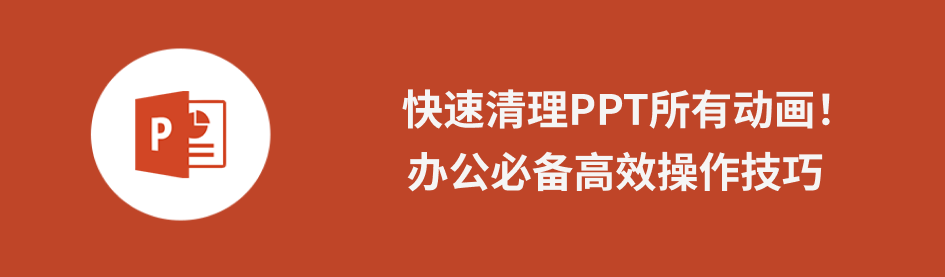
掌握以上方法,无论多少页PPT,都能几秒搞定所有动画清理,告别繁琐手动删除,让演示页面简洁干净、播放更流畅。不过要是编辑删除ppt动画时,遇到无法编辑的清空了,那可能是因为PPT设置了编辑限制导致,我们只需要输入PPT密码,即可编辑我们的ppt文档。但如果是忘记了PPT密码无法编辑时,可以使用工具直接取消,比如PassFab for PPT(中文版)的移除ppt编辑限制功能