压缩包文件防删除教程:简单几步,杜绝误删、恶意删除
 PassFab
2026-05-15
PassFab
2026-05-15
目录
日常办公、文件归档或分享时,我们常会将重要文件打包成压缩包,但难免会遇到误删压缩包内文件或不小心修改压缩包结构的情况,导致重要资料丢失、损坏。很多人误以为压缩包只能用于节省空间、方便传输,其实借助压缩工具的自带功能和简单设置,就能让压缩包里的文件无法删除、无法修改,既不影响正常查看和解压,又能牢牢保护文件安全。
WinRAR是最常用的压缩工具,自带“锁定压缩文件”功能,操作简单、零成本,设置后压缩包内文件会被禁止删除、修改,且锁定状态会随压缩包复制、传输保留,接收方也无法操作,适合大多数场景。

一、新建压缩包时,直接设置锁定(推荐)
适合打包重要文件时,一次性完成锁定设置,避免后续遗漏,步骤全程不超过1分钟:
1、选中需要打包的文件或文件夹,右键点击,选择「添加到压缩文件」(注意不要选择“添加到xxx.rar”,需进入设置界面);
2、在弹出的“压缩文件名和参数”窗口中,首先确认「压缩格式」选择“RAR”(ZIP格式不支持锁定功能);
3、找到「压缩选项」区域,勾选「锁定压缩文件」,其他参数(如压缩方式、文件名)可按需设置,无需额外调整;
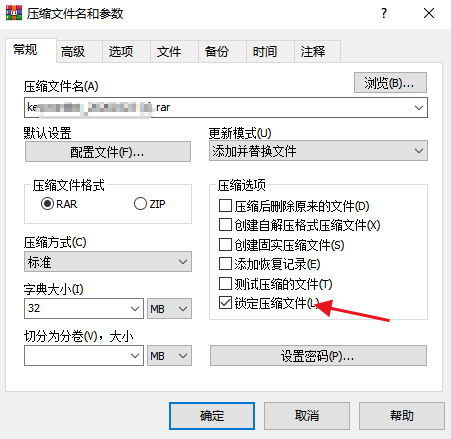
4、点击「确定」,等待压缩完成,生成的RAR压缩包即为锁定状态;
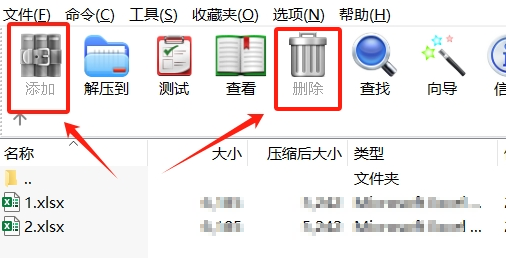
5、验证效果:打开该压缩包,会发现工具栏中的「添加」「删除」按钮变成灰色,无法点击,尝试删除内部文件会弹出错误提示。
二、对已有压缩包,补充设置锁定
适合已经打包好的RAR压缩包,无需重新压缩,直接补充锁定,步骤更简洁:
1、用WinRAR打开需要锁定的RAR压缩包(右键点击压缩包,选择「用WinRAR打开」);
2、点击顶部菜单栏的「命令」,在下拉菜单中选择「锁定压缩文件」;
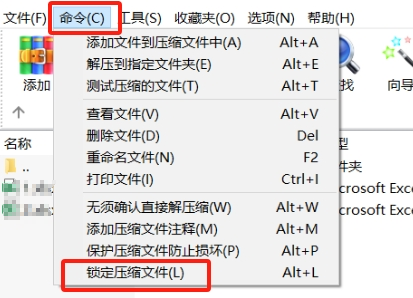
3、弹出对话框后,系统会自动勾选「禁止修改压缩文件」,无需额外设置,点击「确定」即可;
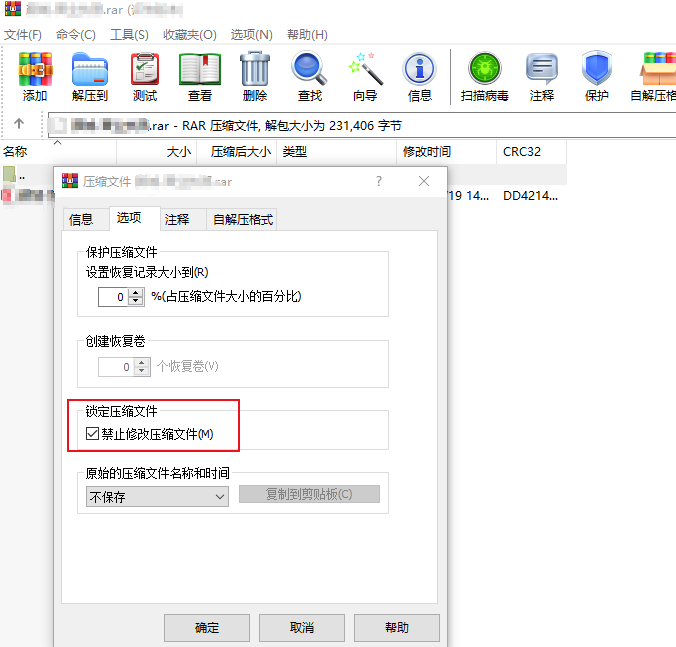
4、设置完成后,关闭压缩包重新打开,即可验证锁定效果,内部文件无法删除、修改。
补充说明:WinRAR的锁定功能无法直接解除,若后续需要删除、修改压缩包内文件,只能将压缩包解压后,重新打包(不勾选锁定),若你同时当还设置了“打开密码”,记得要保存好,WinRaR没有恢复密码功能。
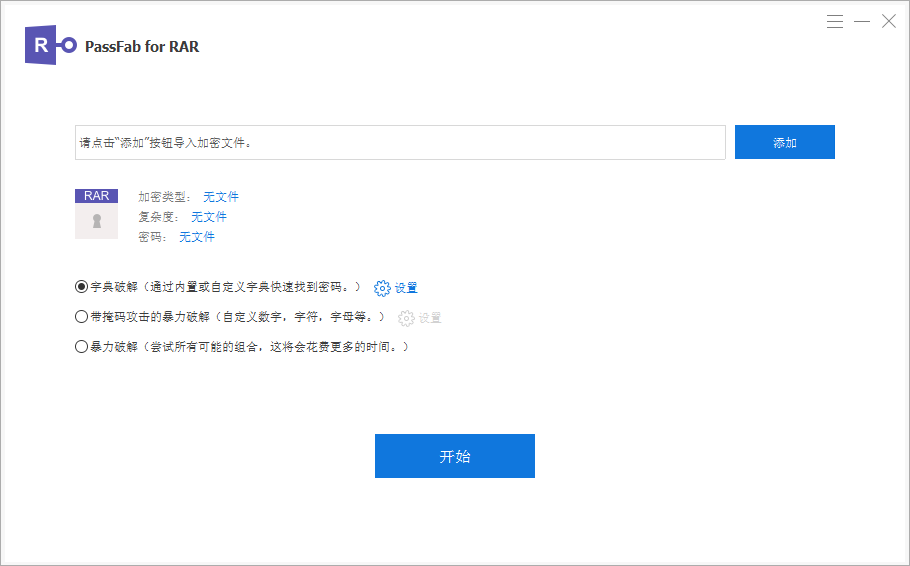
要是不小心忘记了,则需借助第三方工具。如:PassFab for RAR工具,提供了.3种密码找回模式,可以用来找回压缩包的“打开密码”。