电脑文件压缩怎么弄?零基础教程,Windows/Mac通用
 PassFab
2026-09-10
PassFab
2026-09-10
目录
日常使用电脑时,经常遇到文件太多杂乱无章、文件过大无法微信/邮箱发送、重要文件需要加密保护的问题。文件压缩是最简单高效的解决方式,既能把多个文件打包成一个文件、方便传输备份,还能缩小文件体积、节省存储空间。
本文全程零基础手把手教学,分别讲解Windows自带压缩、Mac自带压缩、专业工具压缩三种方法,包含普通压缩、加密压缩、分卷压缩等常用功能,新手也能一键学会。

一、Windows电脑压缩文件
Windows 10/11全系自带ZIP压缩功能,无广告、零成本,适合日常简单打包传输,兼容性极强,所有设备都能打开。
1、单个/多个文件压缩步骤
第一步:找到需要压缩的文件或文件夹,多个零散文件建议先统一放入一个文件夹中,打包更整洁。
第二步:右键点击目标文件/文件夹,选择显示更多选项(Win11),找到【发送到】。
第三步:点击【压缩(zipped)文件夹】,系统会自动生成同名的ZIP压缩包。
第四步:可直接重命名压缩包,压缩完成即可使用。
2、压缩包解压方法
右键压缩包,选择【全部提取】,选择文件保存路径,点击提取,等待几秒即可完成解压。
二、Mac电脑压缩文件
Mac电脑无需下载任何工具,系统自带压缩解压程序,默认生成通用ZIP格式,操作极简。
1、压缩步骤
第一步:在访达中选中需要压缩的文件、图片或文件夹(多选可按住Command键)。
第二步:右键点击文件,选择【压缩XX项/压缩“文件夹名称”】。
第三步:系统自动生成名为“归档.zip”的压缩包,可手动修改名称。
2、解压步骤
直接双击压缩包,系统会自动解压到当前文件夹,无需多余操作。
小提示:Mac原生压缩不支持批量独立文件夹压缩,多文件夹需单独操作。
三、专业压缩工具
如果需要给文件加密、压缩超大文件、分割分卷文件,系统自带功能无法满足,推荐两款主流工具:7-Zip(免费无广告)、WinRAR(兼容性最强)
工具1、7-Zip
7-Zip是完全免费、无捆绑、无广告的专业压缩软件,压缩率远超系统自带功能,支持7Z、ZIP、RAR等所有格式,适合日常办公、隐私文件处理。
基础压缩步骤:
1、安装完成后,选中需要压缩的文件;
2、右键点击,找到【7-Zip】;
3、快速压缩:选择【添加到“XXX.7z”】,一键生成压缩包;
4、自定义压缩:选择【添加到压缩包】,可手动调整压缩格式、压缩级别。
重点功能:加密压缩(保护隐私)
办公合同、个人隐私文件压缩时,可设置密码,他人无密码无法打开:
1、右键文件→7-Zip→添加到压缩包;
2、右侧找到【加密】栏目,输入并确认密码;
3、加密方法选择AES-256,勾选“加密文件名”(防止别人看到文件内容);
4、点击确定,生成加密压缩包。
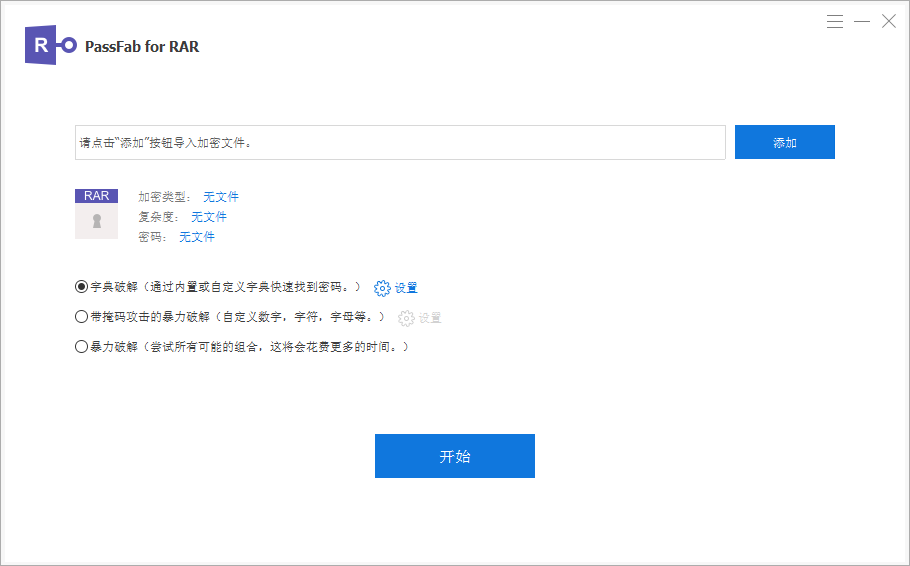
不过需要注意的是密码设置好后,记得将密码保管好,因为忘记密码就无法打开或者解压压缩文件了,而解压缩软件也无法解除忘记的密码。这种情况,需要借助其他工具来解决问题。如PassFab for RAR工具,提供3这种密码找回方式。
重点功能:分卷压缩(解决大文件传输限制)
当文件过大,平台限制单文件大小(如2GB、5GB)时,可分割压缩:
1、打开压缩包设置界面,找到【分卷大小】;
2、 自定义单文件大小(如2000MB);
3、压缩后会生成多个有序压缩包;
4、接收方将所有压缩包放在同一文件夹,解压第一个即可完整还原文件。
2、WinRAR 简单教程(老牌兼容工具)
WinRAR是经典压缩软件,兼容性拉满,支持所有压缩格式,操作逻辑和7-Zip基本一致,适合习惯传统界面的用户。
1、选中文件右键→WinRAR→【添加到压缩文件】;
2、可设置格式、压缩率、密码、分卷大小;
3、点击确定即可完成压缩。
日常简单压缩需求,直接用Windows、Mac系统原生功能,零成本、极速便捷;办公刚需、超大文件、隐私文件压缩,选择WinRAR、7-Zip等专业工具,兼顾压缩效率、体积和安全性。掌握以上方法,就能轻松解决文件过大、传输麻烦、文件杂乱等问题,大幅提升电脑使用和办公效率。