别只用WinRAR解压!4个隐藏技巧,办公效率直接翻倍
 PassFab
2026-06-26
PassFab
2026-06-26
目录
WinRAR是电脑装机必备的压缩解压工具,绝大多数人只用到它30%的基础功能,只会简单压缩、解压文件。其实这款老牌工具藏着超多实用高效的隐藏功能,不管是日常文件整理、办公批量打包、超大文件传输,还是文件加密防护,掌握核心技巧都能大幅节省时间,告别繁琐重复操作。今天给大家分享4个普通人必学、实用性拉满的WinRAR效率技巧,轻松拿捏高效办公。

一、分卷压缩技巧
日常工作中,经常遇到大文件、文件夹无法通过微信、邮箱传输的问题,要么提示文件过大,要么传输卡顿失败。WinRAR的分卷压缩功能可以将几个GB的大文件,自动拆分成多个小压缩包,传输、发送、存储都更方便,接收后一键合并,零数据损耗。
操作步骤:
1、选中需要压缩的大文件/文件夹,右键选择「添加到压缩文件」;
2、在弹出的设置窗口中,找到压缩分卷大小选项;
3、根据需求选择尺寸:微信传输选择「100MB」,邮箱传输选择「50MB」,U盘拷贝可自定义大小;
4、直接点击确定,WinRAR会自动拆分多个有序压缩包;
5、接收方只需将所有压缩包放在同一文件夹,解压第一个文件即可自动合并全部内容。
注意事项
分卷压缩缺一不可,缺失任意一个分包,都无法完整解压合并,传输和保存时记得检查完整性。
二、加密压缩
合同报表、个人证件、财务数据、私密工作资料,普通打包发送极易造成信息泄露。WinRAR内置高强度加密功能,不仅能给压缩包上锁,还能隐藏文件名称,陌生人即使拿到文件,也无法查看、无法预览、无法打开,隐私安全性拉满。
操作步骤
1、选中目标文件/文件夹,右键点击【添加到压缩文件】;
2、在右侧功能栏找到并点击【设置密码】;
3、输入自定义高强度密码,务必勾选「加密文件名」(核心关键步骤);
4、确认密码后点击确定,生成加密压缩包,后续任何人打开、解压都必须输入正确密码。
注意事项
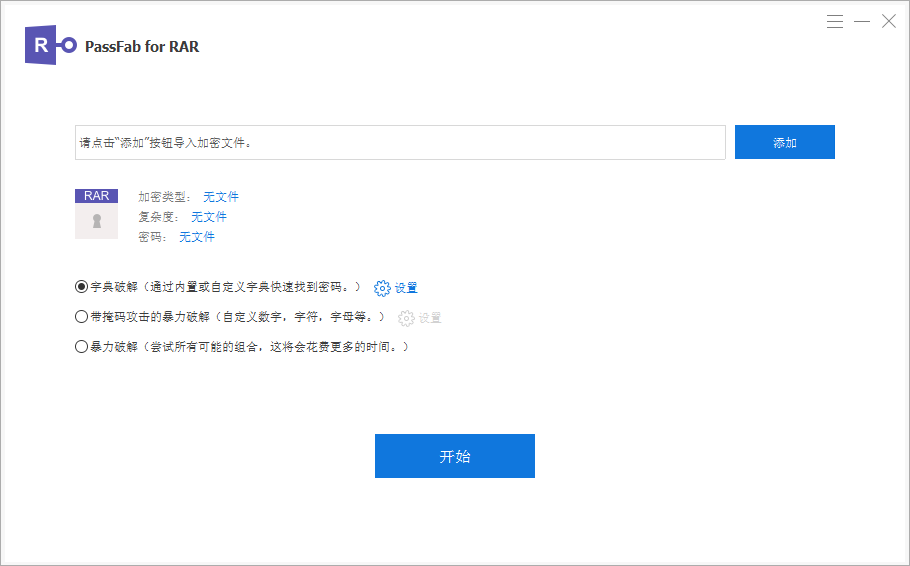
如果不勾选「加密文件名」,他人无需密码就能看到压缩包内所有文件名称,仅无法打开文件,存在隐私泄露风险;同时密码设置后无找回功能,务必妥善保存。要是后续还是忘记了的话,可以通过PassFab for RAR工具找回密码。
三、批量解压
整理资料、接收批量文件时,面对几十个甚至上百个压缩包,逐个右键解压极度浪费时间。WinRAR支持全局批量解压功能,一键处理所有压缩文件,几秒完成全部操作,极大节省办公时间。
操作步骤
1、鼠标拖动框选文件夹内所有需要解压的压缩包;
2、点击鼠标右键,根据需求选择对应解压模式;
3、【解压到当前文件夹】:所有文件统一汇总,适合同类资料快速整理;
4、【解压到各自文件夹】:每个压缩包单独生成对应文件夹,自动分类,避免文件混乱。
注意事项
批量解压前建议关闭杀毒软件实时拦截,避免部分文件被误杀导致解压失败;文件较多时耐心等待进度完成,不要中途中断操作。
四、固实压缩
普通压缩模式对文档、图片、零散素材文件夹压缩效果极差,体积几乎没有变化。而WinRAR固实压缩模式是专属高阶压缩算法,会统一整合文件夹内所有零散文件,重复数据统一压缩,最高可缩减50%以上文件体积,非常适合长期备份归档。
操作步骤
1、选中需要打包归档的文件夹,右键打开【添加到压缩文件】;
2、在压缩选项中,勾选创建固实压缩文件;
3、格式选择RAR5,压缩方式选择「标准」或「最好」;
4、点击确定,即可生成体积更小、存储更稳定的压缩包。
适用场景&注意事项
适合文档、图片、模板、素材等大量零散文件备份;不适合频繁修改的文件,固实压缩包修改单个文件后,需要整体重新压缩,日常临时文件不建议使用。
WinRAR看似是基础工具,却是被严重低估的办公神器。分卷压缩解决大文件传输限制、加密压缩守护隐私安全、批量解压提升操作效率、固实压缩节省存储空间。熟练掌握这4个核心技巧,无需安装各类杂七杂八的解压工具,就能轻松搞定日常文件打包、传输、备份、保密全场景需求,大幅提升电脑办公效率。