提高效率必备:WinRAR 批量转换压缩格式指南
 PassFab
2026-01-22
PassFab
2026-01-22
目录
在日常工作和学习中,我们经常需要处理各种压缩文件(如ZIP、RAR、7Z等)。不同场景下可能需要不同的压缩格式:ZIP兼容性最佳,RAR压缩率更高,7Z支持更强的加密……但手动逐个转换格式既耗时又低效。本文将详细介绍如何使用WinRAR实现批量转换压缩包格式,助你轻松提升工作效率!

一、为什么需要批量转换压缩包格式?
1、兼容性需求:某些设备或软件仅支持特定格式(如老版Windows默认不支持RAR)。
2、压缩效率优化:RAR/7Z的压缩率更高,适合存储大文件;ZIP则更适合快速分享。
3、统一管理:将分散的压缩包统一为一种格式,便于分类和检索。
4、节省时间:批量操作替代手动逐个转换,效率提升10倍以上!
二、使用WinRAR内置功能批量转换
操作步骤:
1、整理文件并打开软件:先把所有需要转换格式的压缩包放到同一个文件夹,方便批量选取;接着双击打开 WinRAR 软件主界面。
2、找到批量转换功能:在 WinRAR 菜单栏中点击【工具】,在下拉菜单里选择【转换压缩文件格式】,弹出【转换压缩文件】对话框。
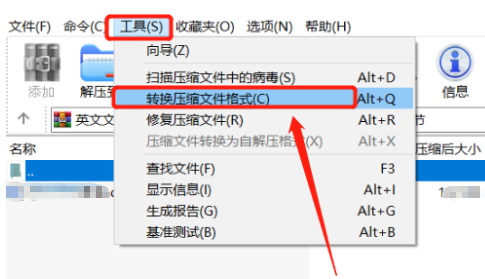
3、添加文件并勾选源格式:点击对话框中的【添加】按钮,一次性选中文件夹内所有要转换的压缩包;随后在【压缩文件类型】下方,勾选源压缩包对应的格式,比如要转换 ZIP 和 RAR 格式的文件,就同时勾选这两项。
4、设置目标格式与参数:点击对话框中的【压缩】按钮,弹出新的配置窗口。在【压缩文件格式】中选择目标格式(可选 RAR、RAR4 或 ZIP);若有需求,还可在此设置压缩方式、密码保护、分卷大小等参数,设置完成后点击【确定】。
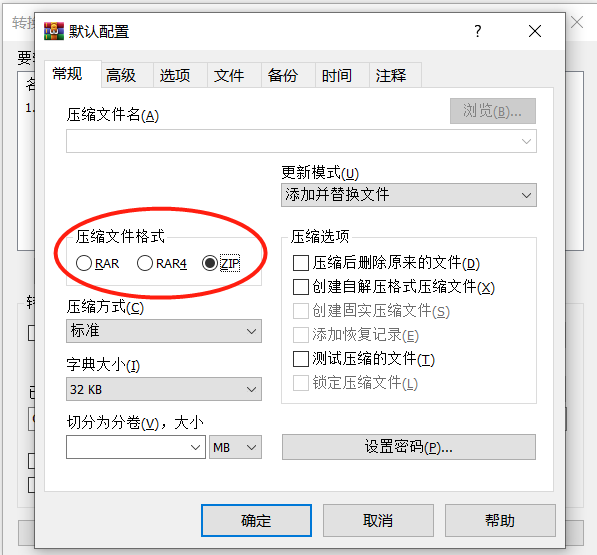
5、确认并开始转换:回到【转换压缩文件】对话框,可通过【浏览】选择转换后文件的保存目录,最后点击【确定】,WinRAR 就会自动批量完成格式转换。
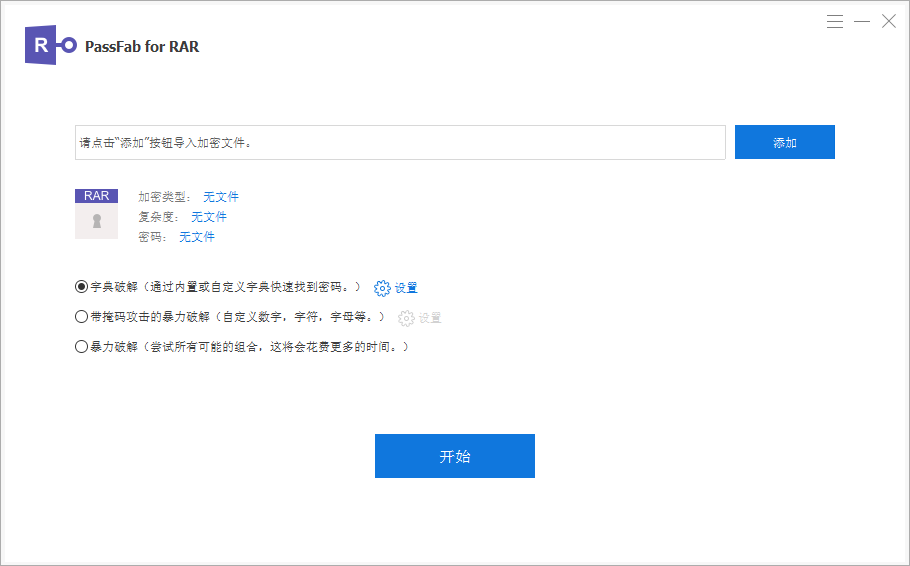
此外要注意,若原始压缩包设有密码,转换过程中会弹出密码输入窗口,需输入正确密码才能继续;若忘记密码,则可以借助第三方密码找回如果,如:PassFab for RAR工具,提供3种密码找回方式,来帮助用户找回密码。操作方法也很简单,导入压缩文件后,根据提示选择合适的方法即可。
掌握WinRAR批量转换技巧后,你将告别手动操作,轻松管理海量压缩文件!立即试试吧!