电脑必备技巧!4个 WinRAR 常用功能,新手必学
 PassFab
2026-05-27
PassFab
2026-05-27
目录
说到压缩解压工具,WinRAR绝对是电脑必备神器,几乎每台Windows电脑都在使用。但绝大多数人只会基础的“解压文件”和“压缩文件”,白白浪费了它超多实用功能。
其实WinRAR不止是简单的压缩工具,还能拆分大文件、加密隐私资料、批量压缩文件。今天给大家整理WinRAR四个超高频率实用功能,全程零基础、小白一看就会,学会直接提升电脑办公效率!

一、快速压缩文件:一键打包,节省电脑空间
日常发送文件、备份资料,单独的文件杂乱且占空间,使用WinRAR快速压缩打包,能有效缩小文件体积、规整文件,方便传输和保存。
操作步骤:
1、选中需要压缩的文件/文件夹(可单选、多选);
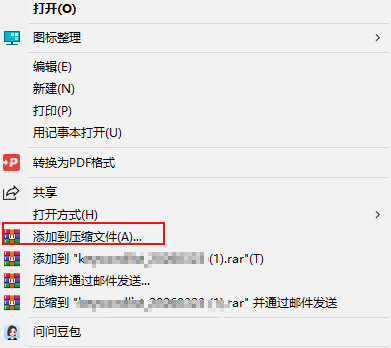
2、鼠标右键点击文件,选择添加到“XXX.rar”;
3、等待1-3秒,即可生成同名压缩包,无需多余设置。
进阶小技巧:
如果想要压缩体积更小,右键选择「添加到压缩文件」,在压缩方式中选择最好,压缩率更高,文件体积会更小,适合大文件打包。
二、批量解压文件:多个压缩包一键搞定
下载资源、接收办公资料时,经常会遇到十几个压缩包,逐个手动解压非常麻烦。WinRAR支持批量一键解压,省时又省力。
操作步骤:
1、鼠标拖动选中所有需要解压的压缩包文件;
2、右键点击,选择解压到当前文件夹;
3、软件自动批量解压所有文件,无需逐个操作。
避坑提醒:尽量不要选择“解压到新文件夹”,容易导致文件层级混乱,查找资料更麻烦。
三、压缩包加密:保护隐私文件,防止泄露
工作合同、个人隐私资料、重要报表,直接发送容易泄露。WinRAR自带免费加密功能,无需付费软件,就能给压缩包设置密码,别人没有密码无法解压查看内容。
操作步骤:
1、选中需要加密的文件,右键选择添加到压缩文件;
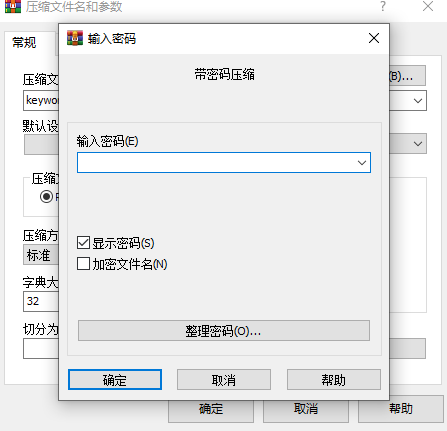
2、在弹出的窗口右侧,找到并点击设置密码;
3、输入自定义密码,勾选加密文件名(核心!防止别人看到文件列表);
4、点击确定、开始压缩,生成的压缩包需要输入密码才能解压查看。
开启「加密文件名」后,即使别人破解了压缩包外壳,也看不到里面的文件名称,隐私安全性拉满。
注意事项
1、WinRaR无法取消密码,如果不需要密码了,只能解压后,再重新压缩成没有密码的压缩包。
2、设置密码后需要妥善保存,没有密码就无法再次查看或解压压缩包了。
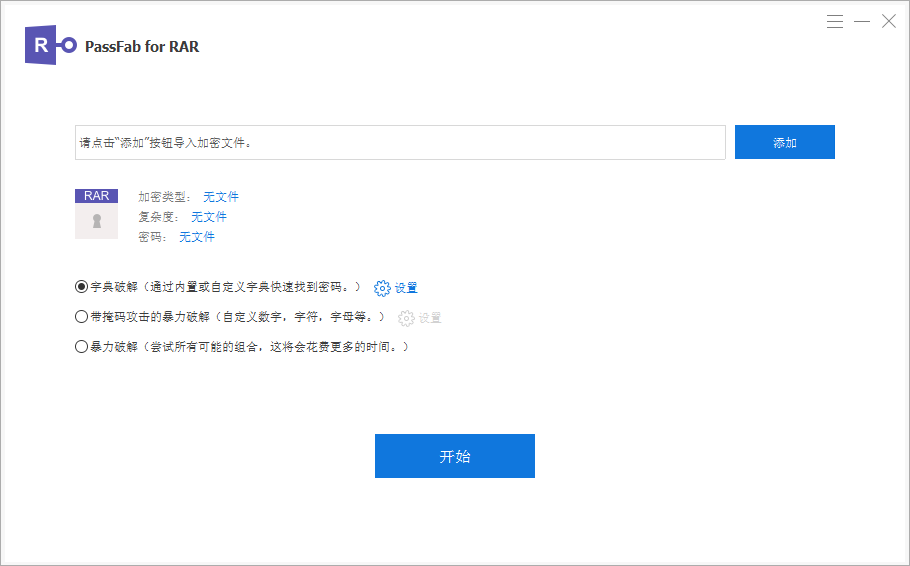
3、要是不小心忘记密码,也不用慌,我们可以借助专业的工具快速找回密,如:PassFab for RAR工具,提供3个密码找回方式,可帮助大家快速找你密码。
四、拆分压缩大文件:突破传输大小限制
微信、QQ、邮箱传输文件都有大小限制,超大视频、安装包、资料文件夹无法直接发送。利用WinRAR分卷压缩功能,可以把几个G的大文件,拆分成多个小压缩包,完美适配各类传输限制。
操作步骤:
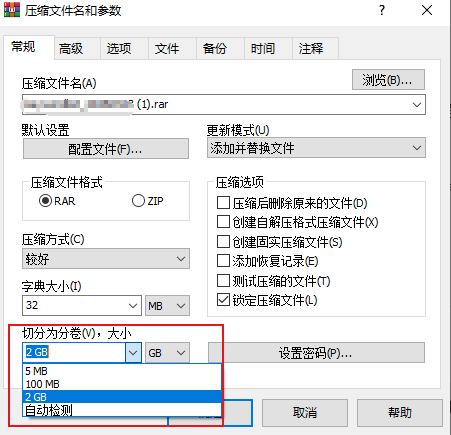
1、选中大文件,右键选择「添加到压缩文件」;
2、找到压缩分卷大小选项,根据需求设置:微信传输建议设置 100MB,邮箱传输设置50MB;
3、点击确定,软件自动将大文件拆分为多个有序压缩包;
4、对方接收所有分卷文件后,全部放在同一个文件夹,解压第一个压缩包即可完整恢复原文件。
重点注意:分卷压缩包缺一不可,解压必须集齐所有分包,否则无法恢复完整文件