提升效率必备:5 个你可能不知道的 Word 批量操作
 PassFab
2026-01-15
PassFab
2026-01-15
目录
在日常办公中,我们经常会遇到大量重复的Word操作——比如批量修改字体格式、统一替换错别字、批量插入图片、批量设置页眉页脚等。如果逐个手动处理,不仅耗时耗力,还容易出错。其实Word隐藏着很多实用的批量操作功能,掌握这些技巧,能让你的办公效率直接翻倍。本文就为大家盘点5个高频实用的Word批量操作技巧,新手也能轻松上手。
一、批量修改字体、段落格式:巧用“样式”功能
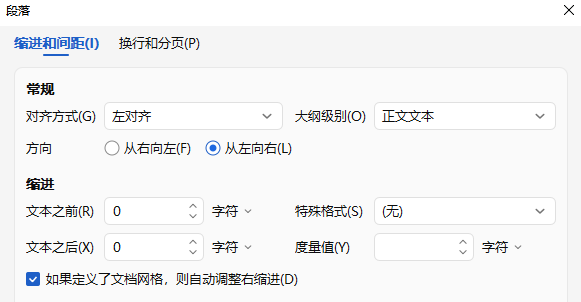
如果需要统一文档中标题、正文的字体、字号、行距等格式,“样式”功能是最优解。首先选中一段设置好格式的文本(如一级标题),点击「开始」选项卡中的「样式」组,右键选择「将所选内容保存为新快速样式」,命名后点击确定。后续只需选中其他需要修改的标题,点击新建的样式,即可一键统一格式。
若需修改已有样式,右键点击对应样式名称,选择「修改」,调整字体、段落等参数后点击「确定」,文档中所有应用该样式的内容会自动同步修改,无需逐个调整。该技巧适合长篇文档或多文档的格式统
二、批量设置页码:跨文档统一编号
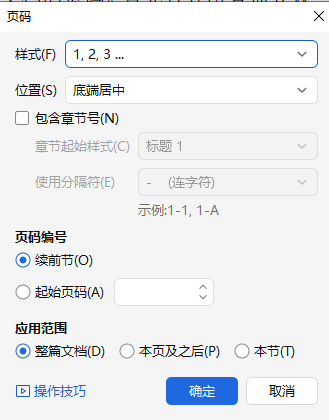
当需要处理多份连续的Word文档(如报告分册、书籍章节),且要求页码连续时,无需手动修改每份文档的页码。首先打开所有需要设置页码的文档,将它们按顺序排列。打开第一份文档,点击「插入」→「页码」→「设置页码格式」,选择「起始页码」并设置为1,点击确定后插入页码。
接着打开第二份文档,同样进入「页码格式设置」,选择「续前节」,点击确定后插入页码,此时页码会自动接续上一份文档的最后一页。以此类推,即可实现多文档页码的批量连续设置,避免手动计算页码的麻烦。
三、批量替换错别字/关键词:高级查找替换术
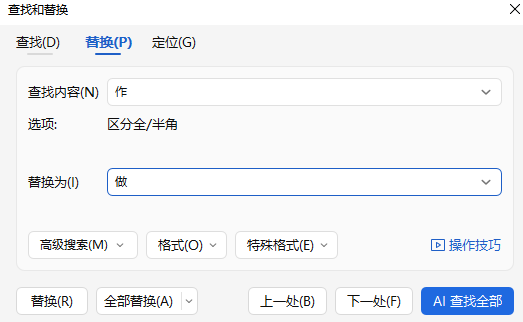
基础的查找替换(Ctrl+H)大家都熟悉,但高级用法能应对更复杂的场景。比如文档中多处出现“做”“作”混用,需要统一替换为“做”,只需按下Ctrl+H,在「查找内容」中输入“作”,「替换为」中输入“做”,点击「全部替换」即可。
若需批量替换带格式的文本(如将所有红色字体的“紧急”替换为加粗的“重要”),可点击「更多」→「格式」,分别设置查找内容的字体颜色(红色)和替换内容的字体格式(加粗),再点击「全部替换」。此外,利用通配符还能实现模糊替换,比如输入“第?章”(“?”代表单个字符),可批量选中“第一章”“第二章”等内容,再进行统一修改。
四、批量调整文本大小写/删除空行
若需要将文档中所有英文单词统一改为大写/小写/首字母大写,无需逐个修改:选中所有文本,点击「开始」→「更改大小写」,选择对应选项即可批量完成。
文档中若存在大量多余空行,手动删除效率极低。按下Ctrl+H打开替换窗口,在「查找内容」中输入“^p^p”(代表两个连续段落标记,即空行),「替换为」中输入“^p”(代表一个段落标记),点击「全部替换」,重复操作直至无空行可替换,即可批量删除多余空行。
五、批量转换Word格式:利用“另存为”+批处理
若需将多份Word文档(.docx)批量转换为PDF、TXT或旧版.doc格式,可借助Word的批量处理功能。首先新建一个文件夹,将所有需要转换的Word文档放入其中。打开Word软件,点击「文件」→「打开」,选中文件夹中所有文档(按住Ctrl键多选),批量打开。
接着点击「文件」→「另存为」,选择需要转换的目标格式(如PDF),在「保存位置」中选择保存路径,点击「工具」→「保存选项」,勾选「批量保存」,点击「确定」即可批量完成格式转换。
以上就是今天给大家分享的5个Word批量操作技巧,学会这些技巧,轻松提高工作效率。不过,要是在批量操作时,遇到不可编辑的情况,那可能是因文档设置了编辑限制导致的,这时我们只需输入文档限制密码,取消编辑限制,即可正常编辑,但如果你忘记密码,则需借助第三方工具,如PassFab for Word(中文版)工具无需密码,即可一键移除word文档编辑选择。

