Word 批注添加与删除技巧,快捷键 + 菜单操作,高效办公必备
 PassFab
2026-01-06
PassFab
2026-01-06
目录
在文档审阅、团队协作或学术修改过程中,批注是标记疑问、提出建议或记录修改思路的重要工具。Microsoft Word提供了完善的批注功能,支持多人协同编辑时清晰标注内容。本文将详细介绍如何在Word中添加、删除批注的技巧。

一、添加批注
通过菜单栏操作:选中要添加批注的文本、图片等内容,点击顶部菜单栏的 “审阅”,找到 “批注” 组里的 “新建批注”,之后在右侧弹出的批注框中输入内容即可。
右键快捷添加:右键单击需批注的内容,在弹出的菜单中选择 “新建批注”,接着输入批注内容就行。
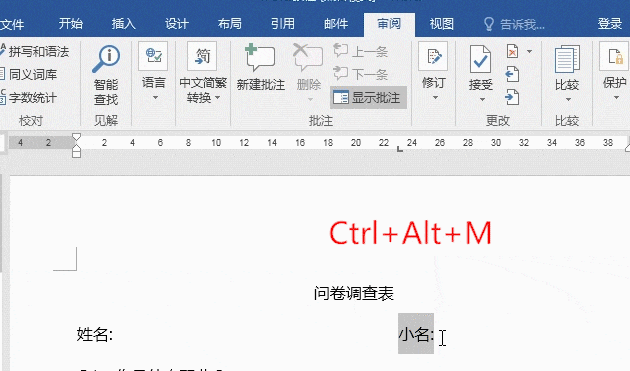
快捷键快速添加:Windows 系统选中目标内容后,按下Ctrl+Alt+M;Mac 系统则按Command+Option+M,随后直接输入批注内容即可。
二、删除批注
删除单个批注:一是选中要删除的批注框,点击 “审阅” 选项卡中的 “删除” 按钮;二是右键单击目标批注,在菜单中选择 “删除批注”;也可选中批注后直接按键盘上的 “Delete” 键。
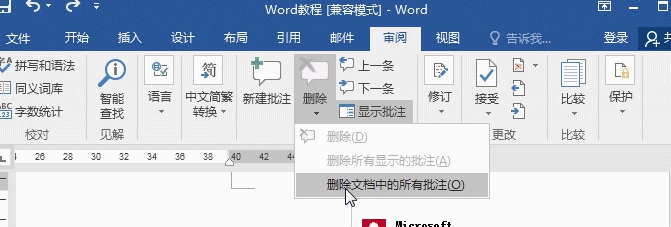
删除全部批注:点击顶部 “审阅” 选项卡,找到 “删除” 按钮并点击其旁边的箭头,在下拉菜单中选择 “删除文档中的所有批注”,就能一次性清除文档内所有批注。
以上就是Word如何添加删除批注的详细操作内容了,吗,要是遇到无法编辑添加和删除的情况,那可能是word文档设置了编辑限制导致的,这时我们只需输入文档限制密码,取消编辑限制,即可正常编辑,但如果你忘记密码,则需借助第三方工具,如PassFab for Word(中文版)工具无需密码,即可一键移除word文档编辑选择。

