Word 限制功能大盘点:学会这3 招,文档安全不泄露
 PassFab
2026-01-04
PassFab
2026-01-04
目录
在Word的日常使用中,我们经常会遇到各种限制和约束,但这些看似“麻烦”的功能,实际上都是保障文档安全、规范协作流程的重要工具。掌握它们,不仅能避免工作失误,更能成为文档管理的高手。
一、 限制编辑:防止内容被随意修改
这个功能可以指定文档的可编辑区域,避免他人误改核心内容,适合合同、方案等正式文档。
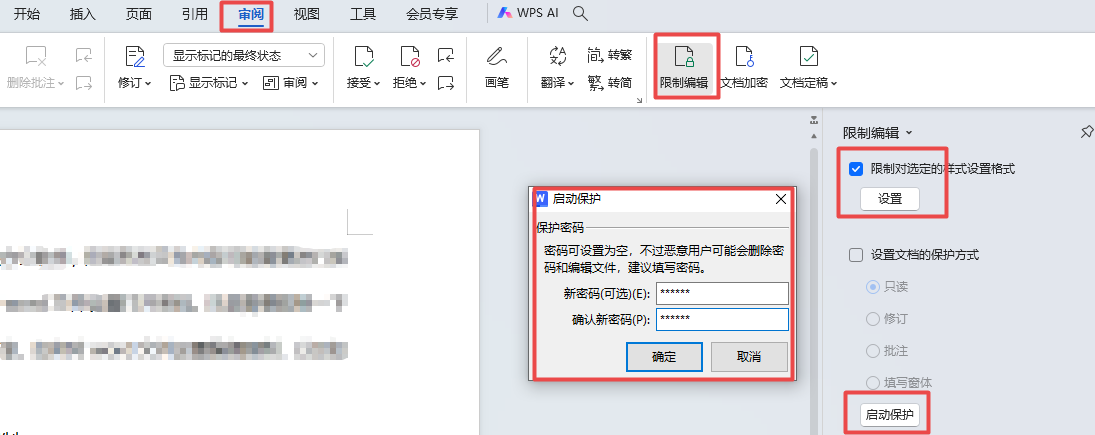
打开需要限制的 Word 文档,点击顶部菜单栏的「审阅」→「限制编辑」,右侧会弹出限制编辑面板。
限制格式设置:勾选「限制对选定的样式设置格式」,点击「设置」,可选择允许或禁止修改的文档样式(如标题、正文格式),防止他人随意调整排版。
限制内容编辑:勾选「仅允许在文档中进行此类型的编辑」,下拉菜单中可选择:
批注:他人只能添加批注,无法修改正文内容;
修订:他人修改内容会以修订模式显示,你可随时接受或拒绝修改;
填写窗体:仅允许在指定的表单域中填写内容,其余部分锁定不可改。
设置完成后,点击「是,启动强制保护」,可设置密码保护,防止他人取消限制。
二、 文档加密:设置打开权限密码
如果文档包含敏感信息,不想被无关人员查看,可直接为文档设置打开密码,只有输入正确密码才能访问。
点击「文件」→「另存为」,选择保存位置。
点击「工具」下拉菜单,选择「常规选项」。
在「打开权限密码」框中输入密码,点击「确定」并再次输入密码确认,保存文档后即生效。
提示:若忘记密码,文档将无法打开,建议密码记录在安全位置。要是真的忘记密码了,也可以借助第三方工具来找回密码,如:PassFab for Word(中文版)工具的恢复word打开密码功能,快速找回word文档密码。

三、 限制权限:设置文档的访问和编辑权限
通过微软的信息权限管理(IRM) 功能,可对文档设置更精细的权限,比如允许他人读取但禁止复制、打印,甚至限制权限的有效期。
点击「审阅」→「限制权限」→「限制访问」。
登录你的 Microsoft 账户,按照提示设置权限:选择可访问文档的用户,指定其权限(读取、编辑、无限制),还能设置权限到期时间。
设置完成后,文档会绑定你的账户权限,他人即使转发文档,没有授权也无法查看或修改。
掌握这些 Word 限制功能,既能保护重要文档的安全性和完整性,又能让多人协作更有序,告别 “改乱文档”“泄露信息” 的烦恼!
