不用找模板!Word 自定义装订线,轻松实现规范打印效果
 PassFab
2025-12-30
PassFab
2025-12-30
目录
在日常办公或学习中,使用Word文档时,装订线(也称为“装订边距”)的设置常被忽视,但它对打印效果和文档美观度至关重要。无论是打印试卷、合同还是报告,合理设置装订线能确保文字不被装订遮挡,同时提升整体排版的专业性。本文将详细介绍如何在Word中设置装订线,涵盖基础操作与高级技巧。

一、基础装订线设置
1、打开需要设置的 Word 文档,点击顶部菜单栏的布局选项卡(部分旧版 Word 显示为 “页面布局”)。
2、在 “页面设置” 组的右下角找到扩展按钮,点击后弹出 “页面设置” 对话框;也可直接点击 “布局” 下的 “页边距”,选择最下方的 “自定义页边距” 快速进入该对话框。
3、切换到 “页边距” 选项卡,在 “装订线” 数值框中输入所需宽度,常规文档填 1 - 2 厘米即可,书籍类可增至 2.5 厘米左右。
在 “装订线位置” 下拉列表中选对应位置,单面打印选 “左” 就行,若为骑马钉等特殊装订可选 “上”。
4、若文档需双面打印,可在 “多页” 下拉菜单中选 “镜像页边距”,系统会自动把装订线调整到页面内侧,让奇偶页装订位置适配书籍式排版,最后点击 “确定” 完成设置。
二、进阶设置(添加可视化装订线)
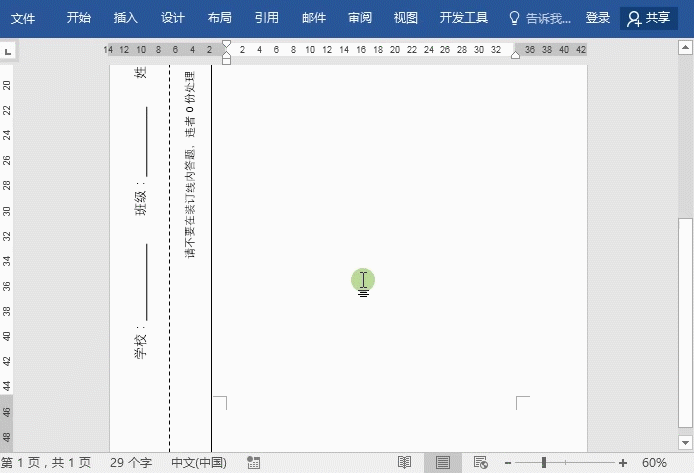
若试卷、合同等文档需显示实体装订线条,可手动绘制,步骤如下:
1、完成上述基础空白区域设置后,点击顶部 “插入” 选项卡,选择 “形状”,在下拉菜单中挑选 “直线”。
2、在预留的装订线空白区域按住 Shift 键绘制直线,能保证线条垂直或水平。
3、选中绘制的线条,上方会出现 “绘图工具 - 格式” 选项卡,点击 “形状轮廓”,可设置线条为虚线、调整粗细和颜色。
4、若需添加 “装订线” 文字,可插入文本框输入内容,之后设置文本框无轮廓和白色填充,再调整位置使其与线条匹配即可。
以上就是关于装订线的设置方法了,要是在设置过程中遇到无法编辑的情况,那可能是文档设置了编辑限制导致的,这时我们只需输入文档限制密码,取消编辑限制,即可正常使用,但如果你忘记密码,则需借助第三方工具,如PassFab for Word(中文版)工具无需密码,即可一键移除word文档编辑选择。

