word合同怎么制作,掌握这3 个 Word 格式标准,瞬间提升专业度
 PassFab
2026-01-08
PassFab
2026-01-08
目录
合同是商业活动的法律基石,一份严谨的合同不仅能明确双方权利义务,更能有效预防纠纷、降低法律风险。如果你经常会用到合同,并且也有参与合同制作,那么今天分享的技巧对你肯定有帮助,一定要学习掌握,制作合同更轻松!
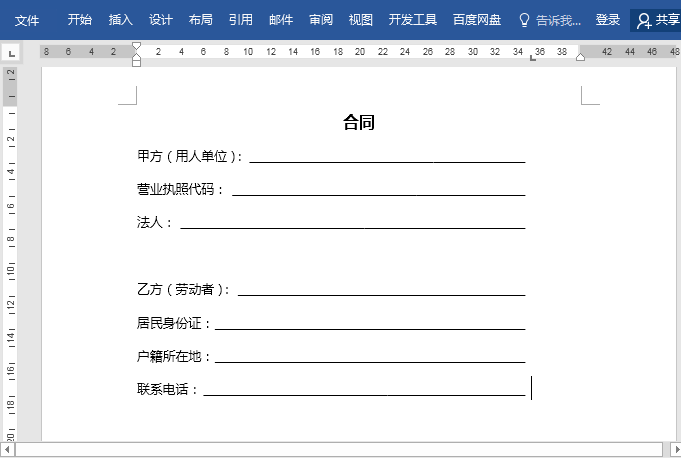
一、制表位下划线
1、选中文本内容,接着双击标尺位置(在哪个位置双击,就代表下划线的长度);
2、在弹出来的制表位页面上选择第四个引导符,点击确定。
3、在文档中,光标分别定位在每个文本后面,按下tab键就可以快速生成下划线。
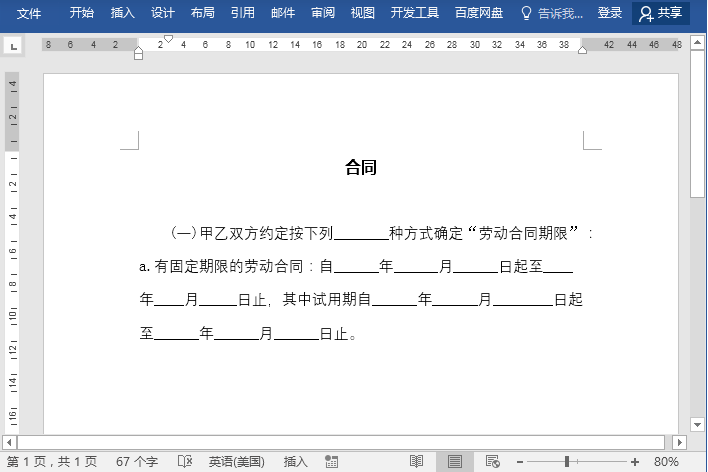
二、空格替换下划线
在制作的时候会留出空格,最后添加上下划线即可,那么怎么快速将空格替换为下划线呢?
1、选中文本内容,按下快捷键Ctrl+H,打开查找和替换对话框。
2、查找的内容中输入:(空格){2,};在替换内容中点击格式-字体-下划线线型,选择第一种下划线。
3、勾选使用通配符,点击全部替换即可。
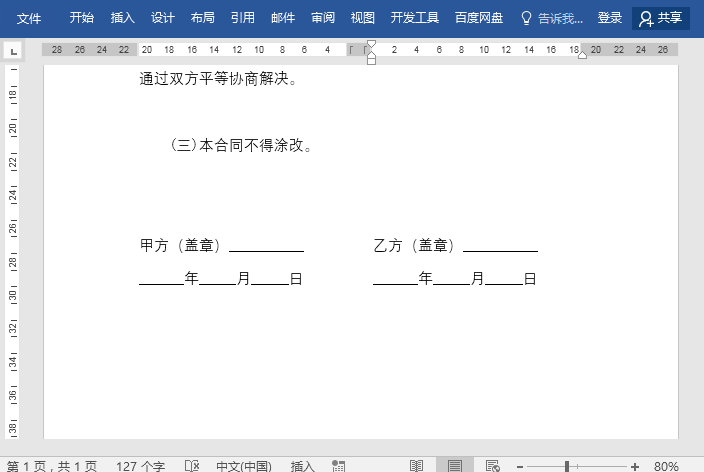
三、分栏设置盖章部分
在合同的结尾,通常都会设置甲方乙方的盖章位置,分成两栏应该如何设置?
1、选中所有需要分栏的盖章内容。
2、点击菜单栏中的“布局”(或“页面布局”)选项卡。
3、在“页面设置”分组中选择“分栏”,点击“两栏”。
4、完成分栏后,可根据视觉需要微调文字对齐或间距。
以上就是制作合同必备的三个技巧,有了这三个方法,可以分分钟搞定合同排版!不过你要是在编辑制作过程中,遇到无法编辑的情况,那可能是word文档设置了编辑限制导致的,这时我们只需输入文档限制密码,取消编辑限制,即可正常编辑,但如果你忘记密码,则需借助第三方工具,如PassFab for Word(中文版)工具无需密码,即可一键移除word文档编辑选择。

