小白必看!Word 文字对齐的 4 个实用技巧
 PassFab
2026-01-07
PassFab
2026-01-07
目录
在Word文档编辑中,文字对齐是影响排版美观与专业度的关键因素。无论是撰写报告、制作简历,还是设计宣传页,合理的文字对齐方式都能让内容更清晰、阅读更流畅。本文将系统介绍Word中文字对齐的多个方法,帮助您轻松掌握文字对齐的精髓。
一、基础段落对齐
工具栏快速设置:选中要对齐的文本,在顶部 “开始” 选项卡的 “段落” 组中,点击对应对齐按钮即可。分别是左对齐、居中对齐、右对齐、两端对齐,这四种是最常用的对齐方式,图标辨识度很高,一键就能生效。
快捷键操作:无需点击鼠标,光标放在目标段落内或选中段落,按快捷键就能快速设置。Ctrl+L 对应左对齐,Ctrl+E 对应居中对齐,Ctrl+R 对应右对齐,Ctrl+J 对应两端对齐。
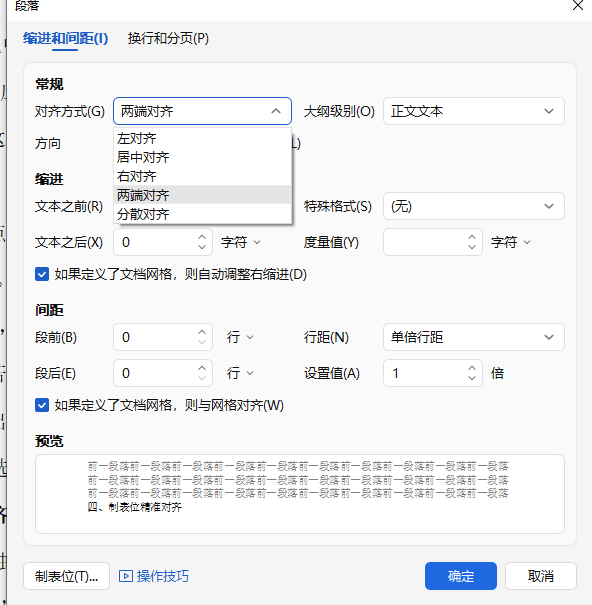
段落对话框设置:若需搭配其他段落格式调整,可右键选中文本,点击 “段落”。在弹出的对话框里,找到 “对齐方式” 下拉列表,除了基础四种,还能选择分散对齐,确定后设置就会生效。
二、表格内文字对齐
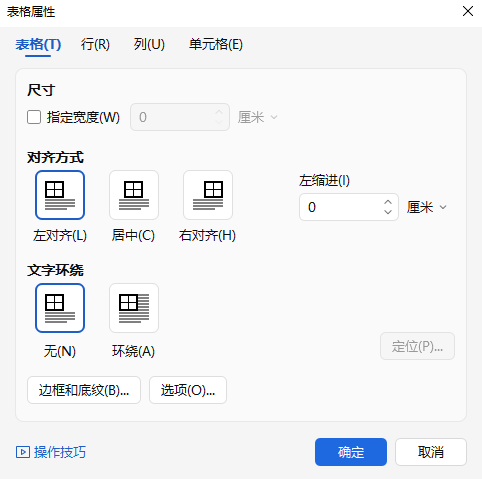
表格里的文字需单独设置对齐。选中目标单元格或整张表格,切换到 “表格工具 - 布局” 选项卡,该选项卡的 “对齐方式” 组有九宫格样式的按钮,涵盖顶端左对齐、中部居中、底端右对齐等 9 种组合,按需点击就能实现单元格内文字的水平和垂直对齐。
三、垂直对齐
若想让文字在页面上下边距之间垂直居中,比如封面标题。可选中该文本,点击顶部 “布局” 选项卡,找到 “页面设置” 组的对话框启动器,在弹出的窗口切换到 “布局” 选项卡,在 “垂直对齐” 框选 “居中”,再在 “应用于” 框选 “所选文本”,最后点击确定即可。
四、制表位精准对齐
比如对齐目录的页码、选择题的选项时,可用这种方式。先确保页面顶部标尺可见(若不可见,在 “视图” 选项卡勾选 “标尺”)。接着选中需对齐的内容,右键点击选择 “段落”,找到 “制表位” 按钮,输入目标位置数值,还能设置前导符(如目录的点线),设置完成后,按 Tab 键就能让文本跳转到指定位置实现对齐。
Word文字对齐怎么设置就是以上分享的一些小技巧,相信你会用的上!不过你要是在编辑过程中遇到了无法编辑对齐的情况,那可能是word文档设置了编辑限制导致的,这时候我们可以点击-审阅-撤销Word编辑限制-输入密码-点击确定即可,但要是忘记密码了,则可以借助第三方工具,PassFab for Word(中文版)的移除word编辑限制功能,一键移除Word限制。

