Word打开总显示只读无法编辑?常见原因与对应解决办法分享
 PassFab
2026-11-09
目录
不知道大家有没有遇到过这种情况:好不容易找到一份重要的 Word 文档,双击打开之后,顶部直接标注只读模式,想修改里面的文字、调整格式,却怎么都无法编辑。有时候是别人发来的文件,有时候是自己保存在电脑里很久的文档,遇到这种情况很耽误事,尤其是赶方案、整理资料的时候,让人十分头疼。
Word文档出现只读不可编辑的情况,很多时候只是权限、设置或者文档保护导致的。下面把日常最容易碰到的几种情况,配上对应的处理方法整理出来,大家可以对照排查。
情况1:提示只读模式,但有仍要编辑按钮
有种情况是,我们打开word文件后,发现有黄色悬浮提示框,提示文件处于只读模式,但是旁边会有一个【仍要编辑】的按钮,这种情况,我们点击这个按钮就可以正常编辑文件了。
情况2:文件属性被勾选了只读
很多人忽略这个简单的点。文件本身属性被设置成只读,不管用什么软件打开,都会提示只读。
这种情况只需要找到这份 Word 文件,右键选择属性,在常规选项下方,看 “只读” 复选框有没有被勾选。如果勾选了,取消勾选,点击确定,再重新打开文档,大多就能恢复编辑。
情况3:Word 以只读副本方式打开
有时候从微信、QQ、邮箱直接点开附件,系统会临时生成副本打开,默认只读。
原因是软件会把附件先缓存到临时文件夹,不支持直接修改。解决办法很简单:不要直接在聊天窗口点开文件,先把文档下载保存到电脑桌面或者文件夹,再双击打开。
情况4:文档正在被其他程序占用
同一个文档,已经在别的 Word 窗口、WPS 或者其他软件里打开了,再次打开就会触发只读提示。
可以先关掉所有 Word 相关窗口,打开任务管理器,结束 WINWORD 进程,之后重新打开文档。
情况5:文件被设置了限制编辑
最后的原因就是Word文档开启了限制编辑,限制其他人修改内容,打开之后就自动进入只读状态。
想要退出只读模式,我们需要打开word文件,点击上方工具栏中的【审阅】,在保护选项卡中点击【限制编辑】,然后在右侧弹出的提示框中的左下角点击【停止保护】,输入word密码,点击【确定】就完成了对word文档限制编辑的取消。
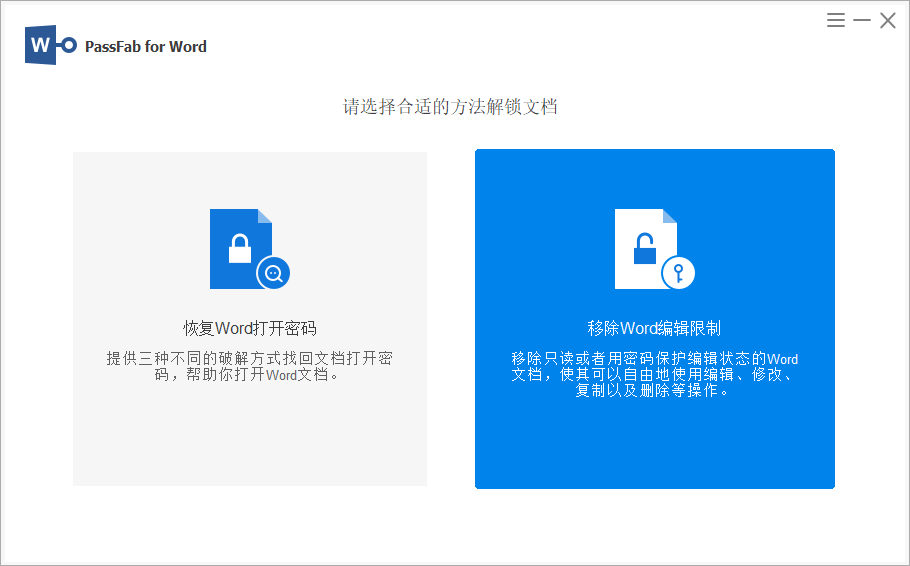
如果忘记限制编辑密码或者没有密码,可以使用PassFab for Word(中文版)工具,一键移除word文档编辑限制。
以上就是word打开就是只读模式的5种常见原因和对应的解决方法,希望可以帮助到大家~