Word编辑不再愁!8个删除技巧助你轻松搞定文档整理
 PassFab
2025-12-19
PassFab
2025-12-19
目录
在快节奏的办公环境中,掌握高效的文档处理技巧是提升工作效率的关键。Microsoft Word作为最常用的文字处理软件,其功能强大且细节丰富,但许多用户可能仅停留在基础操作层面,忽略了那些能显著提升效率的隐藏技巧。今天,我们就来揭秘几个实用的Word删除技巧,让你的文档编辑工作事半功倍,效率轻松翻倍!
1、批量删除空白行
面对长文档时,多余的空白行不仅影响阅读体验,还可能让文档显得杂乱无章。手动逐行删除既耗时又易出错。高效方法:使用“查找和替换”功能(快捷键Ctrl+H),在“查找内容”框中输入^p^p(代表两个连续的段落标记),在“替换为”框中输入^p(单个段落标记),然后点击“全部替换”。这样,所有多余的空白行就被一次性清除了。
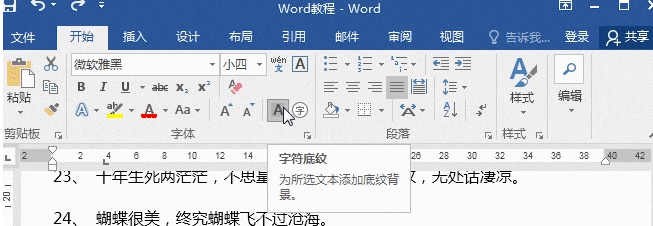
2、删除底纹
文档自带的底纹,删除技巧:选中文本,点击开始-字体下的清除所有格式。或者是直接点击字符底纹也可以删除掉
3、快速删除表格中的内容而不删除表格
有时,我们只需清空表格内容,保留表格结构以便重新填充数据。简单操作:选中整个表格(点击表格左上角的十字箭头图标),然后按Delete键。注意,这只会删除表格内的内容,表格框架保持不变。若需删除整个表格,则使用Backspace或Delete键在选中表格后按。
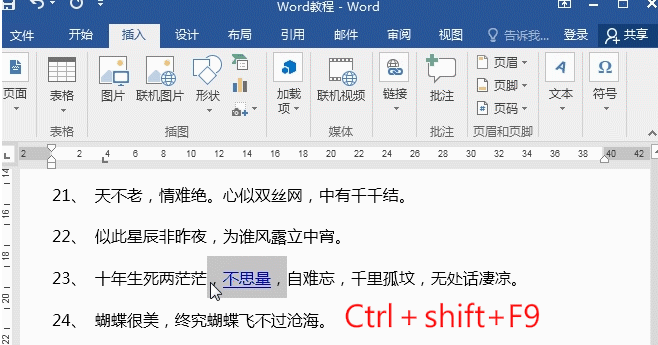
4、删除超链接
不想要文档中的超链接?用快捷键可以一键删除多有超链接。选中文档,按下组合键Ctrl+shift+F9即可。
5、选择性删除格式
从网页或其它文档复制粘贴内容到Word时,常会附带不兼容的格式,影响文档美观。解决策略:使用“粘贴选项”中的“只保留文本”(或快捷键Ctrl+Alt+V,选择“未格式化文本”),这样可以去除所有外部格式,仅保留纯文本内容。若已粘贴后想清除格式,可选中文字,点击“开始”选项卡下的“清除所有格式”按钮。
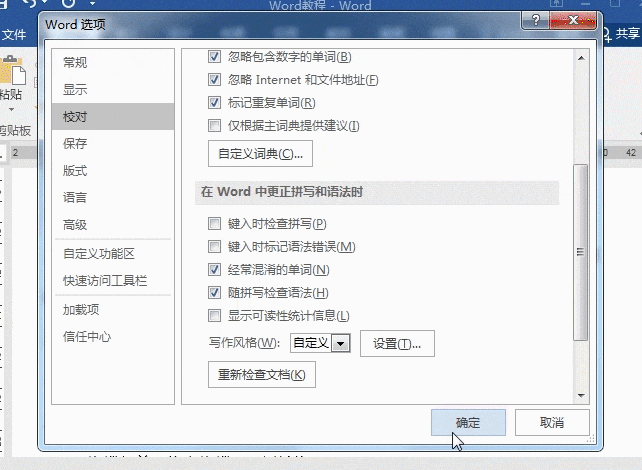
6、删除标记的波浪线
文档中有很多波浪线,花花绿绿的,要如何删除呢?打开文件-选项-校对,然后取消勾选“键入时检查拼写”和“键入时标记语法错误”,这样在文档中就不会出现波浪线标记了。
7、删除文档中的隐藏字符
文档中可能隐藏着不显示的段落标记、分页符等,这些在打印或分享时可能造成困扰。查看与删除:点击“开始”选项卡中的“显示/隐藏编辑标记”按钮(¶图标),所有隐藏字符将显现出来。之后,你可以根据需要手动删除或使用查找替换功能批量处理。
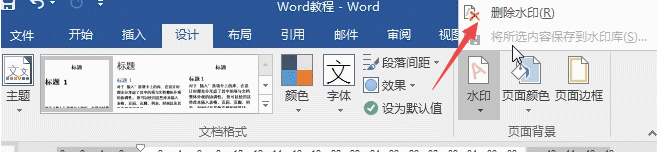
8、删除水印
如果是文档中添加的水印,不是图片的格式的情况下,可以点击设计-页面背景-水印,然后点击“删除水印”,就能将文档中的水印去除。
掌握这些Word删除技巧,不仅能大幅减少重复劳动,还能让你的文档处理更加精准高效。不过要是在编辑删除过程中,发现word文档无法删除,那可能是因为Word设置了编辑限制导致,这时候我们可以点击-审阅-撤销Word编辑限制-输入密码-点击确定即可,但要是忘记密码了,则可以借助第三方工具,PassFab for Word的移除Excel编辑限制功能,一键移除Word限制。

