Word 页眉设置进阶技巧:不同页面显示不同内容,超实用
 PassFab
2025-12-23
PassFab
2025-12-23
目录
在撰写长文档(如论文、报告、书籍)时,常需为不同章节或页面设置差异化页眉(如章节标题、页码格式、公司LOGO等)。Word的页眉功能支持通过分节符和样式控制实现灵活排版,本文将系统介绍3种核心方法,涵盖从基础到高级的场景需求。

一、奇偶页设置不同页眉
该方式适合书籍、期刊等双面排版场景,比如奇数页放书名、偶数页放章节名,步骤很简洁:
1、双击文档顶部的页眉区域,进入页眉编辑模式,此时顶部会出现 “页眉和页脚工具 - 设计” 选项卡。
2、在该选项卡的 “选项” 组中,勾选 “奇偶页不同”。
3、此时切换到奇数页页眉,可输入对应内容(如《办公技巧大全》);再滚动到偶数页,页眉会显示 “在此处键入偶数页页眉” 提示,输入另一内容(如第 2 章 文档排版),编辑后双击文档正文区域退出编辑模式即可。
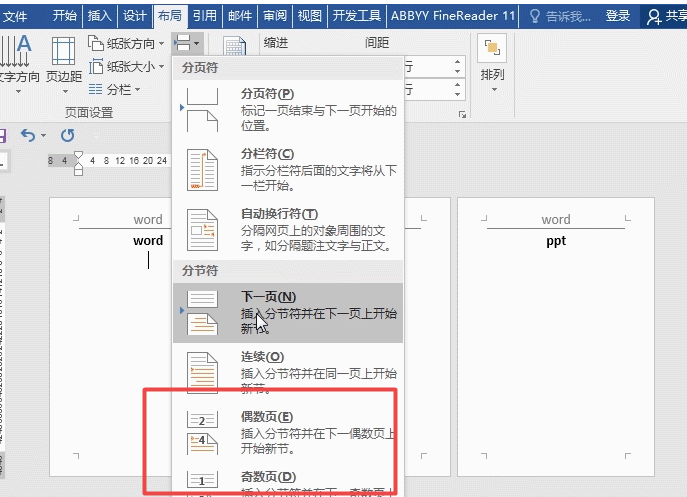
二、不同章节 / 段落设置不同页眉
若文档有封面、目录、正文等多个部分,需各部分页眉不同时,要先给文档分节,再独立设置页眉:
插入分节符:将光标定位到需要更换新页眉页面的前一页末尾(比如目录的最后一页末尾);点击顶部 “布局” 选项卡,找到 “分隔符”,在下拉菜单中选择 “下一页” 分节符,这样就把文档分成了两个独立的节。
断开节间链接:双击新节(如正文第一页)的页眉区域进入编辑模式,在 “页眉和页脚工具 - 设计” 选项卡中,点击 “链接到前一节” 按钮使其取消高亮,这一步能断开当前节与前一节的页眉关联,避免编辑时同步改动。
编辑专属页眉:断开链接后,就可在当前节页眉输入专属内容,比如正文部分页眉输入章节名。若后续还有更多章节需不同页眉,重复上述插入分节符、断开链接、编辑页眉的步骤即可。
三、特殊场景:单独设置首页页眉
若只需封面(首页)无页眉,其他页面有统一页眉,可这样设置:双击页眉进入编辑模式,在 “页眉和页脚工具 - 设计” 选项卡中勾选 “首页不同”,之后清空首页页眉内容,再编辑其他页面的页眉即可,无需插入分节符。
经过以上的3个方法就可以在不同页面上将页眉设置成不同的内容!不过要是在编辑页眉的时候,发现文档无法编辑,那可能是因为文档设置了编辑限制导致,这时我们只需输入文档限制密码,取消编辑限制,即可正常使用,但如果你忘记密码,则需借助第三方工具,如PassFab for Word(中文版)工具无需密码,即可一键移除word文档编辑选择。

