Word 教程:2个方法快速修改页面背景色,新手也能秒会
 PassFab
2025-12-17
PassFab
2025-12-17
目录
在Word文档中,修改页面背景色不仅能提升视觉舒适度,还能用于区分不同章节、制作宣传海报或满足特定排版需求。无论是纯色填充、渐变效果还是图片背景,Word均提供了丰富的选项。本文将详细介绍多个方法,帮助用户轻松自定义页面背景。

方法1、设置纯色背景
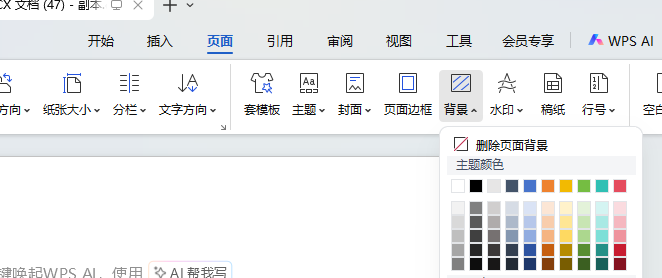
打开文档后点击顶部菜单栏的设计,在 “页面背景” 功能区找到页面颜色按钮,点击后可直接选择面板中的标准色、主题色;若需精准颜色,点击其他颜色,在弹出的窗口中通过调整色相环或输入 RGB 数值自定义颜色,最后确定即可。
方法2、设置渐变 / 纹理等特殊背景
点击 “页面颜色” 下拉菜单,选择填充效果。在弹出的对话框中,切换到 “渐变” 选项卡可设置双色渐变、调整渐变方向与透明度;切换到 “纹理” 选项卡能选用系统内置的布纹、纸张等纹理;切换到 “图片” 选项卡,点击选择图片导入本地文件,还可调整图片缩放比例、设置平铺效果等。
Word的页面背景设置功能灵活多样,从纯色到渐变背景颜色设置,均能通过简单操作实现,大家可根据自身需要来设置,不过要是在设置过程中遇到编辑不了的情况,那应该是文档设置了编辑限制导致,这时我们只需输入文档限制密码,取消编辑限制,即可正常使用,但如果你忘记密码,则需借助第三方工具,如PassFab for Word工具无需密码,即可一键移除word文档编辑选择。

