Word 技巧:指定内容禁止打印,这样设置超简单
 PassFab
2025-12-16
PassFab
2025-12-16
目录
在日常办公中,有时我们需要在Word文档中保护某些敏感或机密内容,防止其被打印或复制。虽然Word本身没有直接提供“禁止打印指定内容”的功能,但通相应的方法,可以实现类似效果。以下是几种可行的方法:
方法一、使用隐藏文字功能
这是最直接的方法,适合快速隐藏不需要打印的文本内容。
步骤:
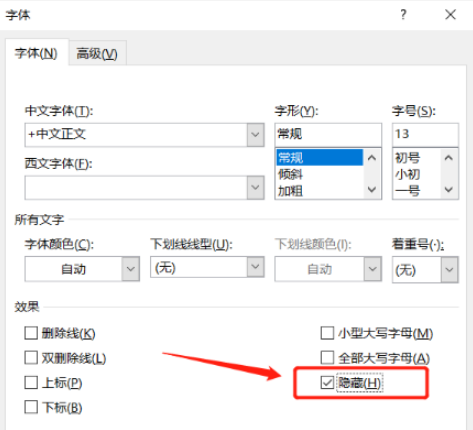
1、选中需要禁止打印的文本
2、右键点击选择“字体”或使用快捷键Ctrl+D
3、在“字体”对话框中,找到“效果”区域
4、勾选“隐藏”复选框
5、点击“确定”
注意事项:
默认情况下,隐藏文字在屏幕上也不可见,但可以通过点击“开始”选项卡中的“显示/隐藏编辑标记”(¶图标)来查看
要确保隐藏文字不被打印,需要进入“文件”>“选项”>“显示”,取消勾选“打印隐藏文字”选项
方法二、将指定内容转换为图片
适用场景:仅需保护文档中的部分内容(如表格、文字、图片等)。
步骤:
1、选中需要保护的内容:用鼠标拖选要禁止打印的文字、表格或图片。
2、复制内容:按 Ctrl+C 复制选中的内容。
3、粘贴为图片:
右键点击文档空白处,选择“粘贴选项”中的“图片”(或“保留源格式的图片”)。
或通过“开始”选项卡中的“粘贴”下拉菜单选择“图片”。
4、调整图片位置:将图片覆盖在原文内容上,或删除原文保留图片。
5、效果:
转换为图片的内容无法被直接编辑或打印为可编辑文本(但图片本身可被打印)。
缺点:图片可能影响文档排版,且用户仍可打印图片(需结合其他方法限制)。
方法三、用Word文档保护功能(整体保护)
适用场景:禁止整个文档的打印或编辑,但允许查看。
步骤:
1、打开文档:在Word中打开需要保护的文档。
2、进入“文件”选项卡:点击左上角的“文件”菜单。
3、选择“信息”:在左侧导航栏中选择“信息”。
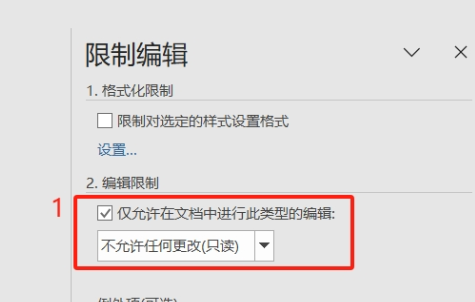
4、点击“保护文档”:在右侧找到“保护文档”按钮,选择“限制编辑”。
5、设置编辑限制:
在右侧面板中勾选“仅允许在文 档中进行此类型的编辑”。
从下拉菜单中选择“不允许任何更改(只读)”。
6、启动强制保护:
点击“是,启动强制保护”。
选择密码保护(输入密码)或用户身份验证(需Microsoft账户)。

7、保存文档:关闭并重新保存文档。
8、效果:
文档将被锁定为只读模式,用户无法打印或编辑内容(除非知道密码)。
所以设置密码好后,一定要牢记密码,否则设置者也无法修改文档了。
要是不小心忘记Word文档的“限制密码”,需要用到第三方工具。比如PassFab for Word工具里的移除word编辑限制模块,可以直接移除Word文档的限制编辑,无需使用密码。

