告别手动排序!Excel自动排序技巧,让你的报表效率翻倍
 PassFab
2026-09-17
PassFab
2026-09-17
目录
整理数据、统计报表、汇总台账时,排序是Excel最常用的基础操作。很多人只会简单的升序、降序,遇到按条件排序、多列排序、自定义排序、动态自动排序就无从下手,甚至排序后数据错乱、行列错位。
本文汇总Excel所有主流排序方法,从一键快速排序到动态自动排序,适配日常办公所有场景,步骤简单、零门槛,学会后彻底搞定表格数据整理,大幅提升数据处理效率。

一、单字段快速升降序
日常最简单的数值、日期、文本排序,适合单列数据、简单表格,一秒完成排序,是办公最常用的基础操作。
操作步骤:
1、鼠标点击需要排序的目标列任意单元格(无需全选整列);
2、点击顶部菜单栏【数据】选项卡;
3、点击图标 升序(A→Z/1→9) 或 降序(Z→A/9→1);
4、弹窗默认勾选「扩展选定区域」,点击确定,表格整行数据会跟随排序联动变动,避免数据错位。
适用场景:成绩排名、销量排序、日期先后排序、名称简单排序。
二、多列优先级排序
当单一排序条件无法满足需求时,需要用到多条件排序。例如:先按部门排序,同部门再按业绩降序;先按日期排序,同日期再按金额排序,精准适配复杂数据整理场景。
操作步骤:
1、选中整个数据表格区域;
2、点击【数据】—【排序】,打开高级排序窗口;
3、设置主要关键字(第一排序条件,如:部门)、排序依据、次序;
4、点击【添加条件】,设置次要关键字(第二排序条件,如:业绩),可多次添加多层条件;
5、勾选「数据包含标题」,避免表头参与排序,点击确定即可完成多维度排序。
三、自定义排序
默认排序仅支持拼音、数字、日期排序,遇到职级、岗位、季度、等级等特殊文本,常规排序会错乱。比如需要按:总经理→经理→主管→员工排序,此时必须使用自定义排序。
操作步骤:
1、打开【数据】—【排序】窗口;
2、次序下拉菜单选择「自定义序列」;
3、在输入框中按想要的顺序手动输入内容,每一项换行分隔;
4、点击【添加】—【确定】,即可按照自定义专属规则完成排序。
常用场景:职位等级、产品等级、季度月份、自定义分类排序。
四、表格自动动态排序
普通排序为静态排序,数据修改、新增后,需要手动重新排序,反复操作十分麻烦。想要实现数据变动,表格自动更新排序,可使用表格格式+排序组合功能。
操作步骤:
1、选中全部数据区域,按下Ctrl+T,创建【超级表格】,勾选「表包含标题」,确定;
2、点击表头字段右侧的筛选三角按钮;
3、选择升序/降序完成首次排序;
4、后续修改、新增、删除数据时,点击表格任意位置,刷新即可自动保持排序状态。
优势:无需重复操作,数据实时规整,适合长期更新的台账、报表、统计表。
五、Excel排序核心避坑注意事项
1、 严禁只选单列排序:仅选中单列点击排序,会导致单列变动、其他数据不动,造成整行数据错乱,务必勾选「扩展选定区域」;
2、表头必须区分:排序时勾选「数据包含标题」,防止表头被当作普通数据参与排序;
3、空白单元格预处理:数据含大量空白单元格时,优先清理空白值,避免排序后空白数据集中错乱;
4、格式统一:数字格式、文本格式混杂会导致排序异常,排序前统一数据格式。
掌握以上全套Excel排序方法,覆盖大部分的办公数据整理场景,彻底告别手动整理数据,高效搞定各类表格排版与统计工作。
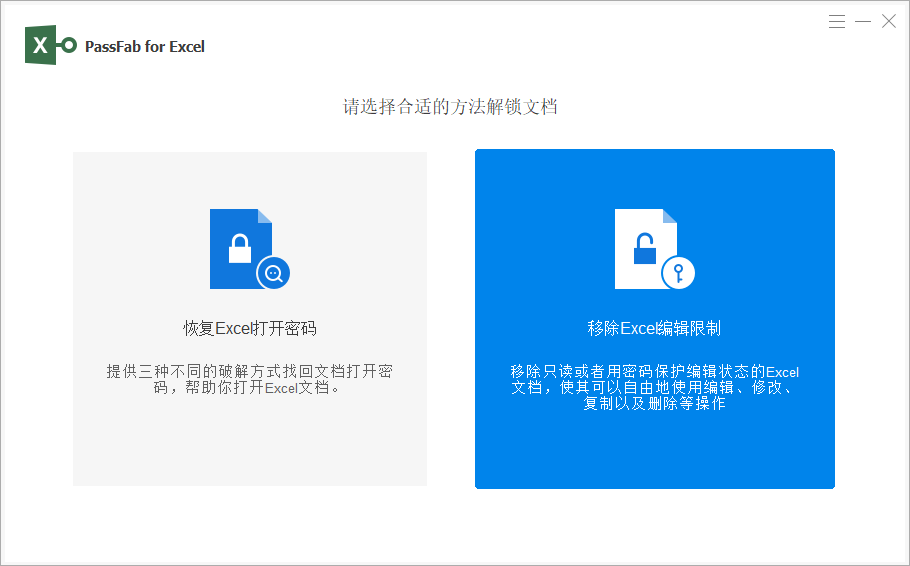
如果在编辑排序过程中遇到了excel工作表保护,导致Excel表格无法编辑的情况,可以使用PassFab for Excel工具中移除Excel编辑限制功能,一键移除工作表保护。