Excel 柱形图怎么做?3 步搞定,小白也能轻松上手
 PassFab
2025-12-29
PassFab
2025-12-29
目录
在数据分析和汇报展示中,柱形图表以其直观、清晰的特性成为最常用的可视化工具之一。无论是对比不同类别的数据、展示数据随时间的变化趋势,还是突出显示特定数据点,柱形图都能轻松胜任。本文将详细介绍如何使用Excel制作柱形图表,助你快速掌握这一实用技能。

一、整理并选中数据
先在 Excel 表格中规范录入数据,通常需包含类别列和数值列,比如一列填 “产品名称”,另一列填对应 “销售额”。接着用鼠标拖动选中包含类别标签和所有数值的完整数据区域,若数据有标题行,建议一同选中,方便图表自动生成对应标识。
二、插入对应柱形图
切换到顶部菜单栏的插入选项卡,在 “图表” 功能组中找到柱形图按钮并点击。此时会弹出下拉菜单,显示簇状柱形图、堆积柱形图、三维柱形图等多种样式,日常对比不同类别数据选簇状柱形图即可,若要展示类别内部构成,可选择堆积柱形图,点击对应样式就能生成基础柱形图。
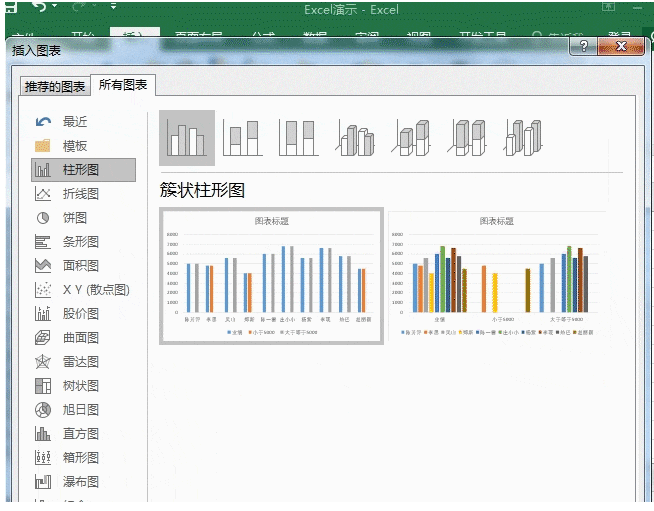
三、按需调整与美化
完善基础元素:点击图表右上角的 “+” 号,勾选 “图表标题”“数据标签”“坐标轴标题” 等选项。直接双击标题文本可修改内容,比如将标题改为 “2025 年各产品销售额对比”;双击坐标轴标题,可分别标注 “产品名称” 和 “销售额(元)”。
调整柱形样式:双击柱形,会弹出 “设置数据系列格式” 侧边栏,在这里可修改柱形的填充颜色、边框样式,还能调整柱形之间的间距,让图表更美观。
优化图表布局:选中图表后,顶部会出现 “图表设计” 选项卡,点击其中的 “图表样式”,可一键套用系统预设的美观样式;若数据展示方向不合适,也能通过该选项卡的 “切换行 / 列” 调整数据的坐标轴对应关系。
以上就是Excel柱形图的制作方法。您要是在制作图表过程中遇到不能编辑的情况,那可能是Excel表格设置了编辑限制导致,只需点击审阅-撤销Excel编辑限制-输入密码-点击确定即可完成开始制作下拉菜单。若要是忘记密码了,则可以借助PassFab for Excel(中文版)工具的移Excel编辑限制功能,可一键移Excel编辑限制。

