Excel让办公效率翻倍的必备技巧:从新手到高手的进阶指南
 PassFab
2025-12-24
PassFab
2025-12-24
目录
在数字化办公时代,Excel早已成为职场人不可或缺的“效率武器”。无论是数据整理、财务分析,还是项目管理、报表生成,熟练掌握Excel技巧都能让工作事半功倍。本文将分享5个核心技巧,涵盖基础操作到进阶应用,助你轻松实现效率翻倍。

一、快捷键
Excel的快捷键是提升效率的基础。掌握以下高频组合,可节省50%以上的操作时间:
Ctrl+E:快速填充(Excel 2013及以上版本),根据示例自动拆分或合并数据(如从“张三-25岁”中提取姓名和年龄)。
Ctrl+Shift+方向键:快速选中整行/整列数据,避免手动拖动。
Alt+Enter:单元格内换行,让内容排版更清晰。
Ctrl+PageUp/PageDown:快速切换工作表,无需点击底部标签。
F4键:重复上一步操作(如设置单元格格式、插入行等),批量处理数据时效率极高。
二、数据透视表
数据透视表是Excel的“分析神器”,能快速汇总、筛选和对比数据,无需复杂公式。
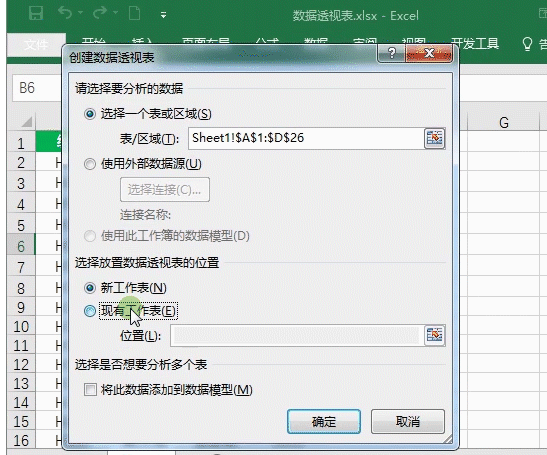
步骤:选中数据区域 → 插入 → 数据透视表 → 拖拽字段到行/列/值区域。
进阶技巧:
组合字段:将日期按“年/月”分组,或数值按区间分段。
计算字段:在透视表中新增自定义公式(如计算利润率)。
切片器:通过可视化按钮快速筛选数据,适合动态报表。
三、VLOOKUP与XLOOKUP:跨表匹配数据
数据查询是常见需求,VLOOKUP和XLOOKUP(新版Excel)能快速匹配信息。
VLOOKUP基础语法:=VLOOKUP(查找值, 数据表, 列序号, 精确匹配0/近似匹配1)
XLOOKUP优势(推荐):
支持左右查找(VLOOKUP仅支持向右)。
无需指定列序号,直接返回目标值。
错误处理更灵活(如未找到时返回“无数据”)。
掌握这些技巧后,你会发现Excel不仅是表格工具,更是强大的“效率引擎”。从今天开始,选择个技巧实践,让办公效率真正翻倍!不过要是在实践过程中,发现Excel表格编辑不了,那可能是因为表格设置了编辑限制导致,这时候我们可以点击-审阅-撤销Excel表格编辑限制-输入密码-点击确定即可,但要是忘记密码了,则可以借助第三方工具,PassFab for Excel(中文版)的移除Excel编辑限制功能,一键移除Excel限制。

