再也不怕公式被改!Excel 锁定公式的超简单操作指南
 PassFab
2025-12-22
PassFab
2025-12-22
目录
在Excel中,公式是数据分析的核心驱动力,但误操作或他人修改可能导致计算结果错误。本文将系统介绍如何锁定公式区域,结合实用场景与操作步骤,助您构建安全的数据处理环境。

一、为什么需要锁定公式?
防止误操作:用户可能无意中修改公式,导致数据计算错误
保护知识产权:防止他人复制或窃取核心计算逻辑
数据安全:确保关键财务、统计等敏感计算不被篡改
协作效率:多人协作时明确可编辑区域,避免版本冲突
二、3步锁定Excel公式
1、解锁全表默认锁定单元格
Excel 默认所有单元格处于锁定状态,但仅需保护含公式的单元格。先按Ctrl+A全选整个工作表,右键点击选中区域选择设置单元格格式;在弹出的对话框切换到保护选项卡,取消勾选 “锁定”,点击 “确定”,这样后续仅需单独锁定公式单元格。

2、快速定位并锁定公式单元格
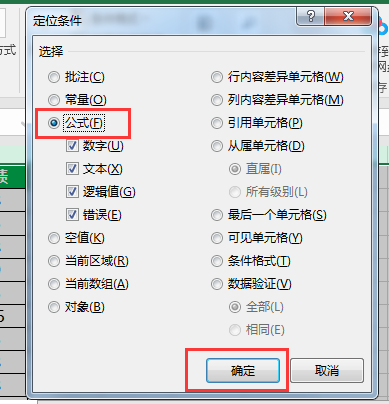
按Ctrl+G打开 “定位” 对话框,点击定位条件,在新窗口中选择公式并点击 “确定”,Excel 会自动选中所有含公式的单元格。接着右键点击这些选中的单元格,再次选择设置单元格格式,切换到 “保护” 选项卡,勾选 “锁定”(若想隐藏公式,可额外勾选 “隐藏”),最后点击 “确定”。
3、启用工作表保护生效
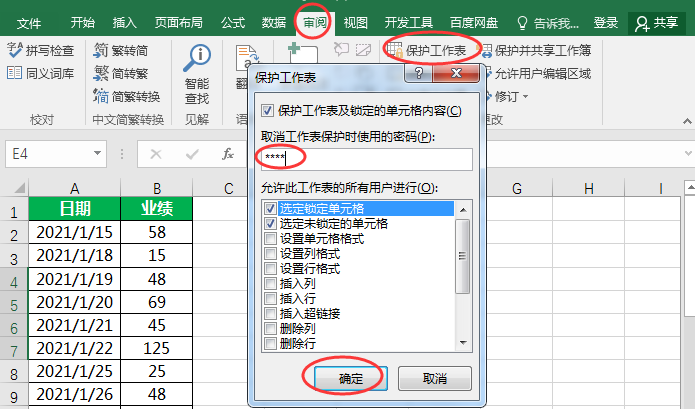
点击顶部菜单栏的审阅选项卡,找到并点击保护工作表。在弹出的窗口中,可设置保护密码(可选,用于取消保护时验证),同时建议勾选 “选定锁定单元格” 和 “选定未锁定的单元格”,方便正常查看表格。设置完成后点击 “确定”,此时公式单元格就被成功锁定,无法被修改了。
以上就是今天分享的Excel锁定公式的方法。不过需要注意的是,设置密码保护时,一定要牢记密码,若忘记密码,可尝试使用专业密码找回软件,如PassFab for Excel(中文版)工具,无需密码,即可一键移除excel编辑限制。

