Excel 表格锁定技巧:只允许修改指定区域,数据安全不泄露
 PassFab
2025-12-10
PassFab
2025-12-10
目录
在Excel处理复杂数据时,如何既保障关键数据不被误修改,又允许协作成员编辑特定区域?表格锁定技术正是解决这一矛盾的核心工具。本文将系统讲解Excel表格锁定的完整方法,助您构建安全高效的数据工作环境。

方法1、基础单元格锁定法
该方法操作简单,适合仅开放一个编辑区域的场景,比如让同事填写固定的数据录入栏,步骤如下:
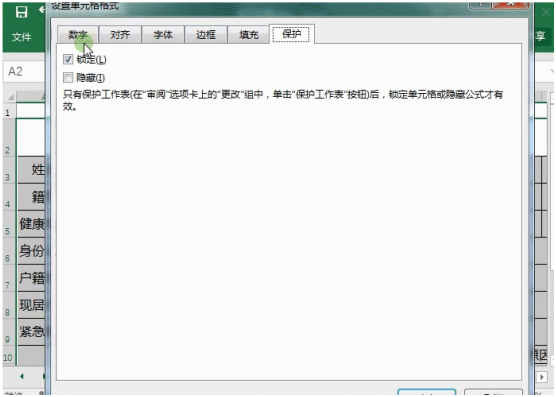
全表解锁打底:按Ctrl+A全选整个工作表,右键点击任意选中的单元格,选择【设置单元格格式】(或直接按Ctrl+1快捷键),切换到【保护】选项卡,取消勾选 “锁定”,点击确定,先解除所有单元格的默认锁定状态。
锁定关键区域:选中公式、表头、核心数据等需要保护的区域,再次右键打开【设置单元格格式】,在【保护】选项卡中勾选 “锁定”,完成关键内容的锁定标记。
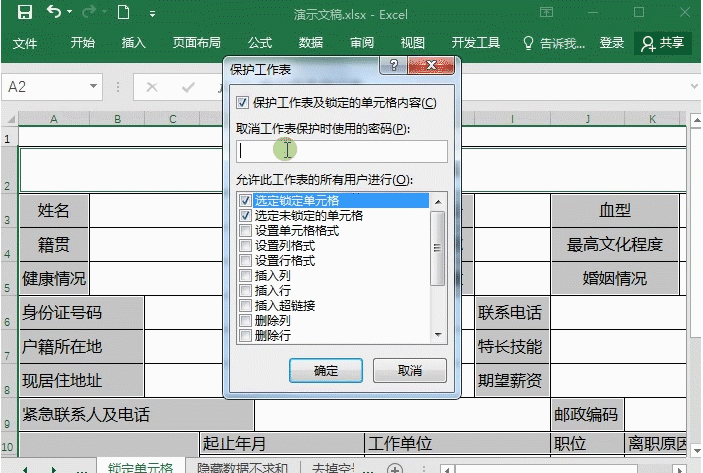
启用工作表保护:点击顶部菜单栏【审阅】,找到【保护工作表】并点击。在弹出的窗口中可设置保护密码,同时勾选 “选定未锁定单元格” 等必要权限,确认后再次输入密码即可。此时仅之前未锁定的区域可正常编辑。
不过设置好的密码一定要记好,若忘记密码,可尝试使用专业密码找回软件,如PassFab for Excel工具,无需密码,即可一键移除excel编辑限制。

方法2、分区域权限管控法
若需让不同人编辑不同区域(如财务部改金额、销售部填备注),可给各区域设独立权限,步骤如下:
新建编辑区域规则:点击【审阅】-【允许用户编辑区域】,在弹出的窗口中点击【新建】。在新窗口输入区域标题(如 “销售部数据区”),再通过鼠标拖动选择对应编辑区域,还能点击【密码】为该区域设置专属解锁密码。
批量添加多区域:重复上一步,依次创建多个不同的可编辑区域及对应密码,满足不同角色的编辑需求。
激活整体保护:设置完所有编辑区域后,点击【保护工作表】,可设置一个全局保护密码。完成后,用户需输入对应区域的密码,才能编辑该区域内容,安全性更高。
Excel表格锁定不仅是数据安全的防护网,更是提升协作效率的生产力工具。通过掌握选择性锁定、权限分配等高级技巧,您可以在保障数据完整性的同时,构建灵活高效的协作环境。
