修改Excel打开密码怎么操作?3种方法快速更换或找回密码
 PassFab
2026-10-30
PassFab
2026-10-30
目录
给Excel文件设置打开密码后,如果因为安全需要想换一个新密码,其实不用重新制作文件。只要还记得当前密码,就可以直接在Excel中修改。
那么,修改Excel打开密码具体怎么操作?下面给大家分享3种修改办法,包含知道旧密码和忘记密码2种情况下。

方法一:直接修改Excel打开密码
如果你还记得当前密码,而且只是想把原来的密码换掉,这是最直接的方法。
操作步骤:
第一步:打开需要修改密码的Excel文件
双击Excel文件,输入当前的打开密码,进入工作簿。注意,这里的密码是打开Excel文件时要求输入的密码,不是“保护工作表”或“保护工作簿结构”的密码。
第二步:进入Excel加密设置
打开文件后,依次点击:【文件】→【信息】→【保护工作簿】→【用密码进行加密】,随后会弹出密码设置窗口。
第三步:删除旧密码并输入新密码
在密码框中,可以看到当前密码以符号形式显示,将原来的密码全部删除,然后输入准备使用的新密码,点击【确定】,Excel通常还会要求再次输入新密码进行确认,再次输入后点击【确定】。
第四步:保存文件
最后按 Ctrl+S 保存文件,关闭Excel后重新打开,输入刚才设置的新密码即可,这样,原来的打开密码就被新密码替换了。
方法二:通过“另存为”修改Excel打开密码
如果你不想改变原来的Excel文件,而是希望保留旧密码版本,同时制作一个使用新密码的副本,可以使用“另存为”。这种方式尤其适合需要保留历史版本的情况。
操作步骤:
1. 使用当前密码打开Excel文件。
2. 点击【文件】→【另存为】→【浏览】。
3. 在保存窗口中找到【工具】,点击后选择【常规选项】。
4. 找到“打开权限密码”输入框。
5. 删除原来的密码,然后输入新的打开密码。
6. 点击【确定】,根据提示再次确认新密码。
7. 选择保存位置并点击【保存】。
完成之后,你会得到一个新的Excel文件。
原来的文件仍然使用旧密码,而新保存的文件则需要使用新密码打开。
方法三:忘记Excel打开密码怎么修改密码?
前面两种方法都有一个前提:你必须知道原来的打开密码。如果密码已经忘记,就无法正常进入Excel,也就没办法通过Excel设置界面直接修改密码。这时候可以考虑使用专业的Excel密码恢复工具,例如PassFab for Excel工具,可以通过字典破解、带掩码攻击的暴力破解、暴力破解等三种方式来尝试恢复Excel的打开密码。具体步骤如下:
1. 打开 PassFab for Excel,单击“恢复 Excel 打开密码”。
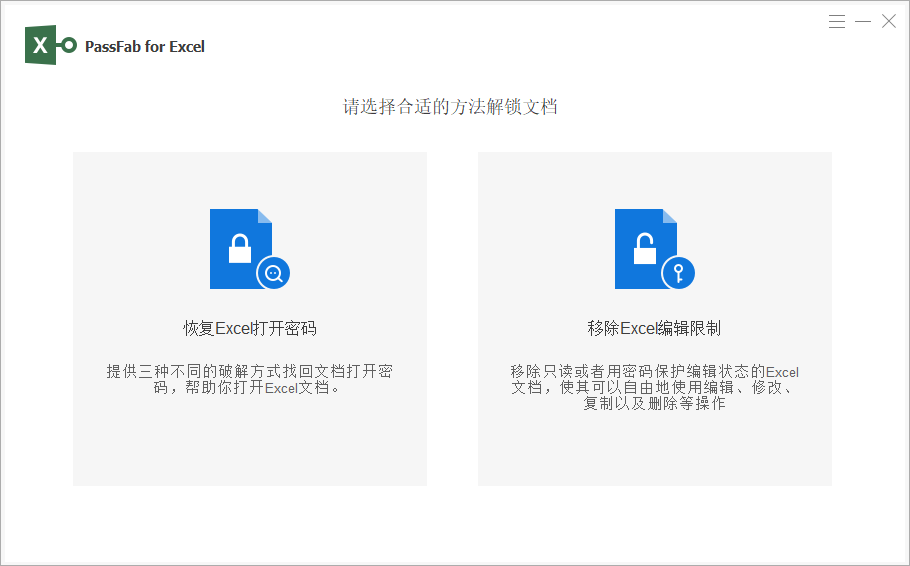
2. 单击“添加”按钮导入受密码保护的 Excel 工作簿。并选择一种密码恢复模式来恢复 Excel 打开密码。

3. 请耐心等待。几分钟后,正确的密码将显示在弹出窗口中。
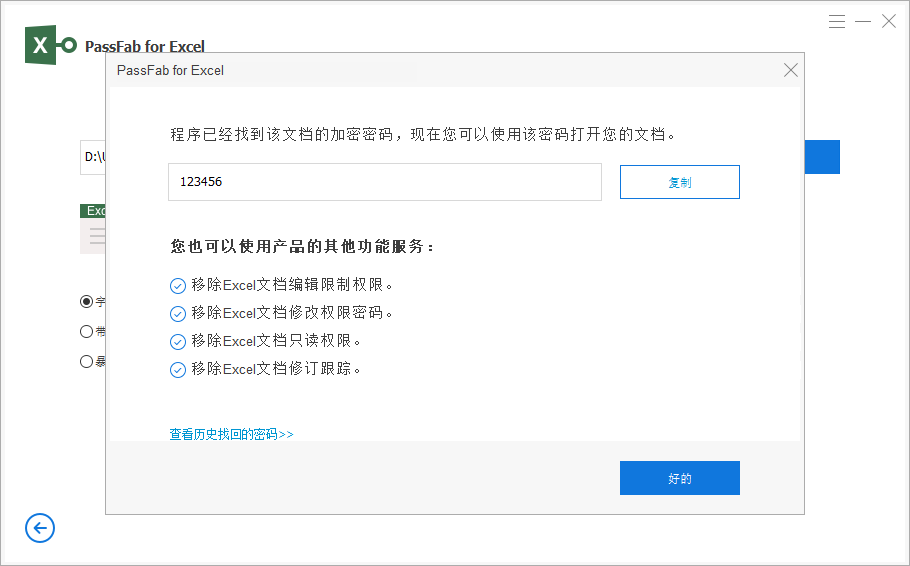
通过获取密码即可打开进入Excel文件,然后通过【文件】→【信息】→【保护工作簿】→【用密码进行加密】,删除旧密码并输入新的密码,然后保存文件。
以上就是3种Excel打开密码修改办法,具体选择哪种方法,主要取决于你现在是知道密码想更换,还是已经忘记密码无法打开文件。