PPT怎么给每一张幻灯片添加水印?3个方法轻松搞定
 PassFab
2026-06-11
PassFab
2026-06-11
目录
在日常工作或教学展示中,给PPT添加水印是一种常见需求。无论是为了保护版权、标注“机密”或“草稿”状态,还是添加公司Logo,水印都能起到很好的标识和保护作用。那么,怎么给每一张PPT添加水印呢?本文将为您介绍三种简单有效的方法。

一、使用幻灯片母版
这是最专业、最高效的方法。通过幻灯片母版添加的水印会自动应用到所有页面,且不会干扰正文编辑。
操作步骤(以 PowerPoint 为例):
1、进入母版视图:打开PPT → 点击顶部菜单栏的【视图】 → 选择【幻灯片母版】
2、定位到最顶层母版:在左侧缩略图中,选择最上方的那张(通常是编号1的母版)。在此处添加的水印会应用至所有子版式。
3、插入水印内容
文字水印:点击【插入】→【文本框】→ 输入文字(如“机密”、“草稿”、“Sample”)→ 调整字体、大小、颜色 → 将文本框旋转一定角度(如45度)并拖至合适位置
图片水印:点击【插入】→【图片】→ 选择Logo或图片 → 调整图片透明度或设置为“冲蚀”效果
4、美化水印效果:选中水印对象 → 右键选择【设置形状格式】→【文本选项】或【图片选项】→ 调整【透明度】至60%以上,让水印不遮挡正文
5、退出母版视图:点击顶部菜单栏的【幻灯片母版】→【关闭母版视图】
6、查看效果:所有已存在及后续新建的幻灯片都会自动带上水印
二、使用“插入水印”功能
较新版本的 PowerPoint(Office 365 或 2021)提供了内置的水印功能。
操作步骤:
1、点击【设计】菜单栏
2、选择【水印】(可能在“设计灵感”或“背景”区域附近)
3、选择预设水印(如“机密”、“勿复制”)或自定义文字/图片
4、水印将自动应用于所有幻灯片
三、手动批量添加
如果无法使用母版或水印功能,也可以通过“批量粘贴”的方式快速完成。
操作步骤:
1、在第一张幻灯片中插入水印(文本框或图片)
2、调整好样式、位置和透明度
3、选中该水印对象 → 按 Ctrl + C 复制
4、切换到下一张幻灯片 → 按 Ctrl + V 粘贴
5、重复此过程,或使用快捷键批量操作:在“幻灯片浏览视图”下,可按住 Ctrl 多选幻灯片,一次性粘贴
给每一张PPT添加水印,最推荐的方法是使用幻灯片母版——操作简单、效果统一、且后续维护方便。如果只是偶尔临时使用,手动批量添加也能快速满足需求。根据您的软件版本和实际场景,选择最适合的方法即可。
不过需要注意的是如果你不想精心制作好的PPT被他人随意打开,建议给PPT设置“打开密码”。只需要在PPT制作完成后,点击菜单选项卡【文件】,再依次点击【信息】→【保护演示文稿】→【用密码进行加密】,随后弹出窗口,输入想要设置的密码,然后保存文件即可。这样每次打开PPT都需要输入密码才能进行访问。
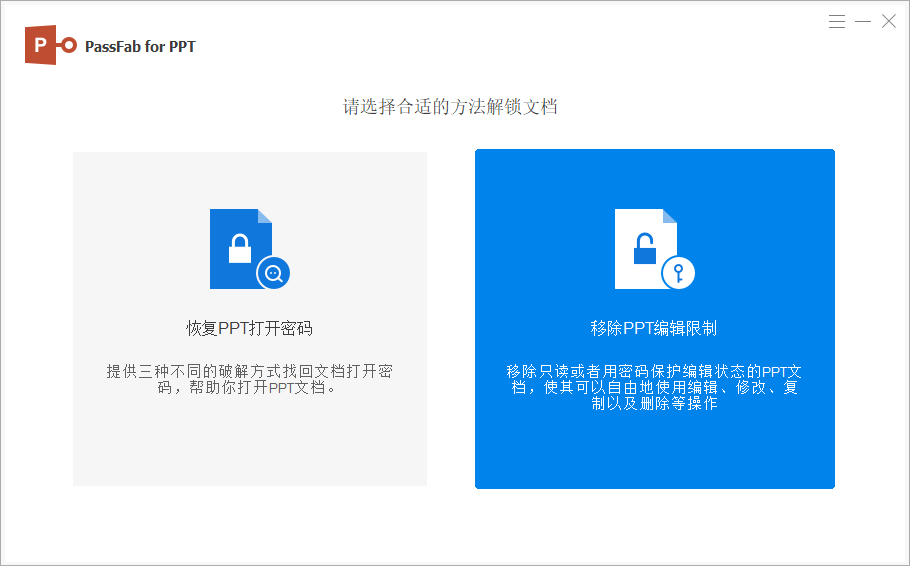
不过要是后续忘记密码了,也不用慌,我们可以借助第三方工具帮我们找回密码,如:PassFab for PPT工具,提供3种密码找回方式可帮助大家快速找回密码。