发出去的PPT不想被改?这几种保护方法超实用
 PassFab
2026-06-03
PassFab
2026-06-03
目录
日常工作中,精心制作的汇报PPT、方案课件、宣传文稿,发给同事、客户后,很容易被随意改动文字、排版、图片,导致最终版本混乱、内容出错。很多人不知道,PPT自带多重防修改保护功能,本文整理4种最实用的PPT防修改方法,从简单到专业,任你选择。
一、标记为最终状态
适合公司内部对接、版本定稿、仅防止无意误编辑的场景,操作最简单,无需设置密码,打开文件会自动提示「此为最终版本」,默认禁止编辑,可最大程度避免误改操作。
详细操作步骤
1、打开需要锁定的定稿PPT文件;
2、点击左上角文件,进入后台信息页面;
3、找到【保护演示文稿】,点击下拉菜单选择标记为最终状态;
4、弹出提示框,依次点击「确定」「确定」,系统自动保存设置;
5、设置完成后,文件顶部会提示「只读-已标记为最终版本」,默认无法编辑。
二、设置修改权限密码
这是办公最推荐的方法,别人可以正常查看播放PPT,但无法修改、无法保存改动,没有密码绝对不能编辑,适合对外发送、客户对接、正式文稿分发场景。
详细操作步骤
1、打开定稿PPT,点击左上角【文件】→【另存为】,选择保存位置;
2、在另存为窗口底部,找到【工具】,点击下拉选择常规选项;
3、在弹窗中,填写修改权限密码(可单独设置打开密码,双重保护);
4、点击确定,再次输入密码确认,完成后保存文件;
5、重新打开文件时,他人只能点击「只读打开」,全程无法编辑任何内容。
三、转为图片
如果想要禁止任何修改,无任何破解可能,可以将PPT整体固化,把所有页面转为图片,这样所有文字、排版、素材全部变成静态画面,完全无法编辑。
1、点击【文件】→【另存为】,选择保存路径;
2、保存类型选择PowerPoint图片演示文稿(.pptx);
3、点击保存,所有页面自动转为高清图片;
4、重新打开后,所有内容均为静态图片,文本、图形、排版完全无法改动。
四、设置打开密码
针对涉密、内部机密、隐私性PPT,不仅要禁止修改,还要禁止随意查看,可设置文件打开密码,无密码无法打开文件,从源头保护内容安全。
详细操作步骤
1、打开PPT,点击【文件】→【信息】→【保护演示文稿】;
2、选择用密码进行加密,输入自定义打开密码;
3、确认密码后保存文件;
4、后续任何人打开文件,必须输入正确密码,否则无法查看、更无法修改内容。
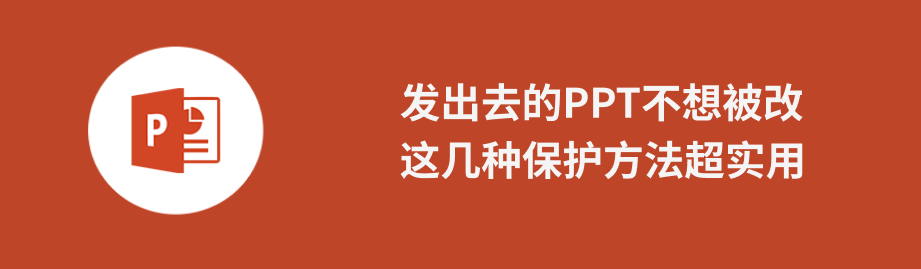
注意:要是不小心忘记密码了,我们还可以借助专业工具找回密码,如:PassFab for PPT工工具提供了找回密码和移除编辑限制的功能。按需选择对应的功能即可。