PPT 打开密码设置技巧,小白 3 分钟轻松搞定加密
 PassFab
2026-06-16
PassFab
2026-06-16
目录
在日常工作或学习中,我们经常制作包含敏感信息的PPT演示文稿——无论是商业计划书、财务报表、客户提案,还是教学课件。你是否遇到过这样的情况:将PPT发给同事或客户后,担心文件被随意转发、被无关人员查看?或者你的笔记本电脑借给别人使用时,不想让私人PPT被误点开?
其实,给PPT设置打开密码是最直接有效的解决方案。本文将用最通俗易懂的方式,教会你3分钟内搞定PPT密码设置。

一、WPS 演示设置 PPT 打开密码
WPS 有两种快捷加密方式,新手推荐第一种一键加密:
方式 1、文档加密一键设置
1、打开 PPT,点击左上角【文件】;
2、下拉找到【文档加密】,点击【密码加密】;
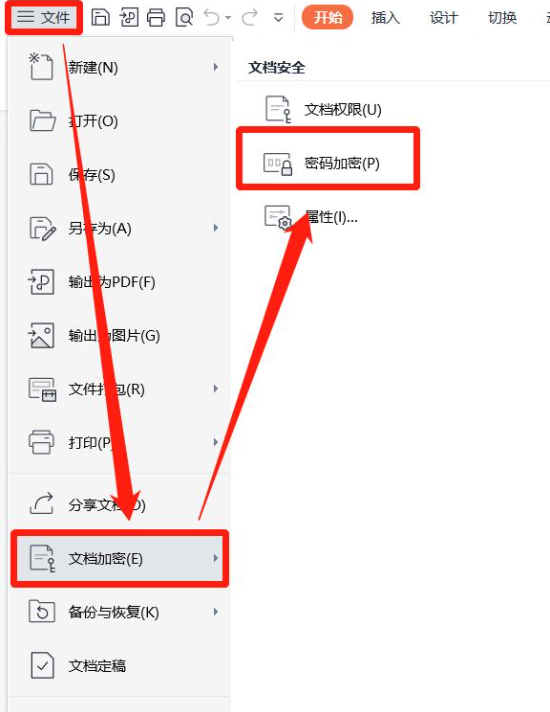
3、在弹窗填写打开文件密码,可补充密码提示(防止自己遗忘);
4、点击【应用】,保存文档,打开密码设置完成。
方式 2、另存为工具加密
1、文件→另存为,选择保存位置;
2、保存窗口右下角点击【工具】→【常规选项】;
3、在「打开权限密码」栏输入密码,确定后保存即可。
二、微软 Office PowerPoint 设置打开密码
整套操作仅 4 步,全程 1 分钟完成:
1、打开需要加密的 PPT 文档,点击左上角【文件】;
2、左侧切换到【信息】,右侧找到【保护演示文稿】并点击;
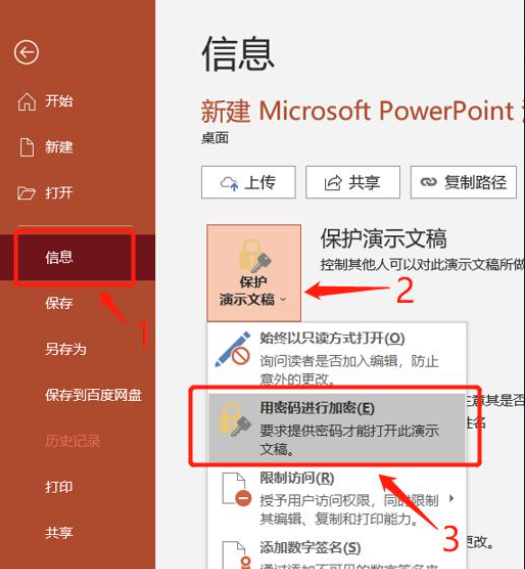
3、在下拉菜单选择用密码进行加密,弹出加密弹窗;
4、输入自定义密码,再次重复确认密码,点击【确定】;
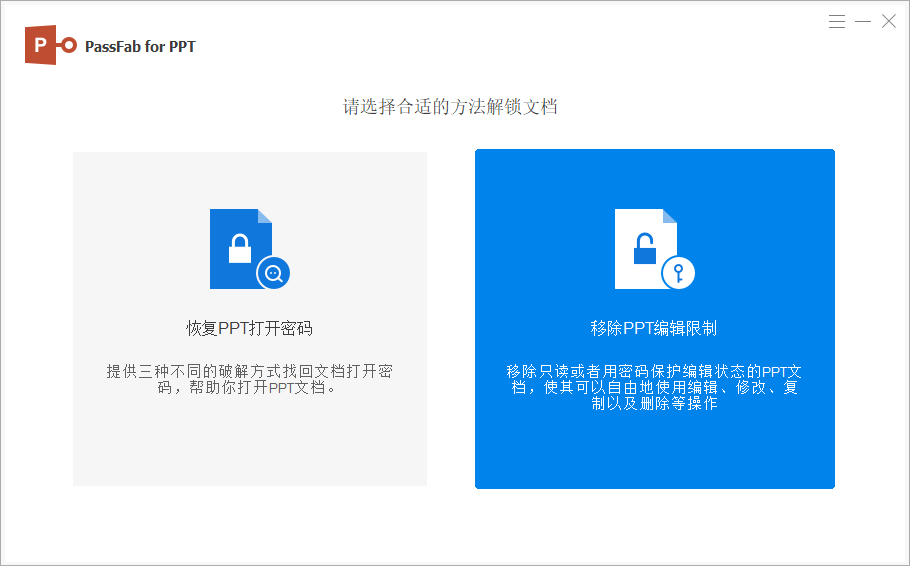
给 PPT 设置打开密码操作门槛极低,使用 Microsoft PowerPoint、WPS 演示自带功能,全程 3 分钟就能完成加密,如果后续不慎遗忘密码,可以借助PassFab for PPT功能一键找回打开密码。