一文学会!WinRAR 三种密码加密方法,简单又实用
 PassFab
2026-06-09
PassFab
2026-06-09
目录
日常工作中,压缩包常包含合同、报表、个人隐私等敏感文件,仅靠普通压缩远远不够。WinRAR 作为经典压缩工具,内置三种实用密码保护方式,兼顾单次临时加密、批量自动加密、多密码管理场景,操作零门槛,轻松守护文件安全。

一、单次加密
这是最常用的基础加密方式,适合偶尔加密少量文件,可灵活设置不同密码,还能隐藏文件名,双重防护更安全。
操作步骤
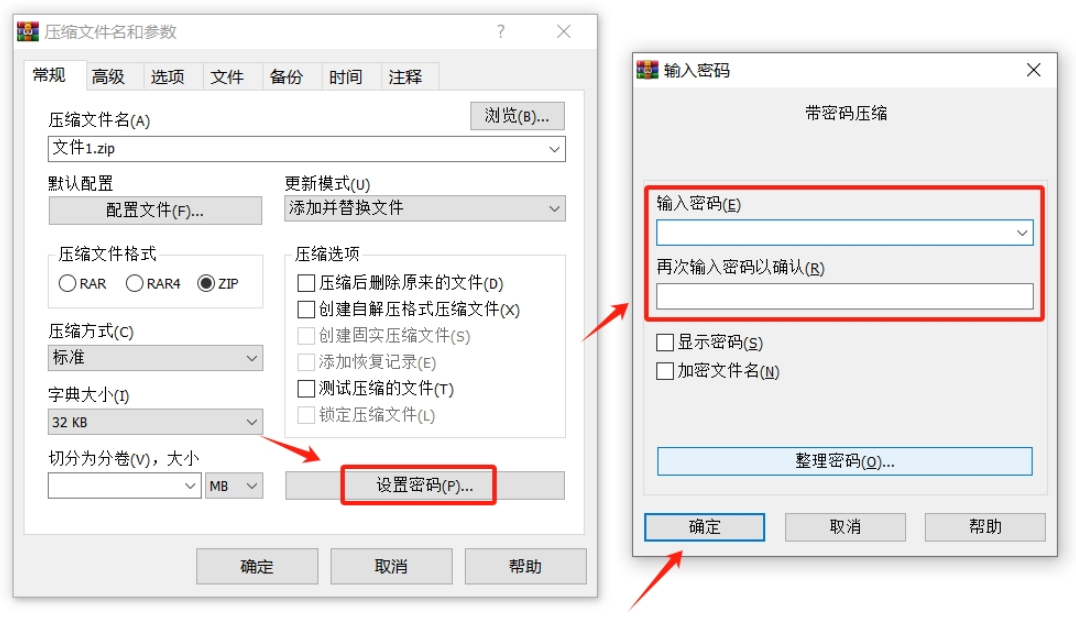
1、选中需要压缩的文件 / 文件夹,右键点击,选择添加到压缩文件(Windows 11 需先点 “显示更多选项”)。
2、在弹出的 “压缩文件名和参数” 窗口,确认压缩格式(建议 RAR),点击下方设置密码按钮。
3、输入密码并重复确认,按需勾选加密文件名(勾选后需输密码才能看到包内文件列表,安全性更高),点击 “确定” 完成压缩加密。
二、自动加密
频繁加密文件且需固定密码时,用 “自动加密”!一次设置,后续所有压缩包自动附加密码,无需重复输入,高效又便捷。
操作步骤
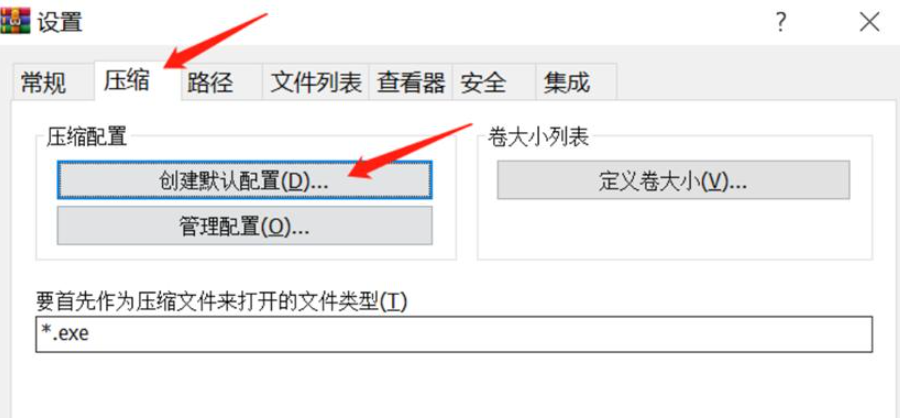
1、打开 WinRAR 主程序,点击顶部菜单栏选项→设置。
2、切换到 “压缩” 选项卡,点击创建默认配置。
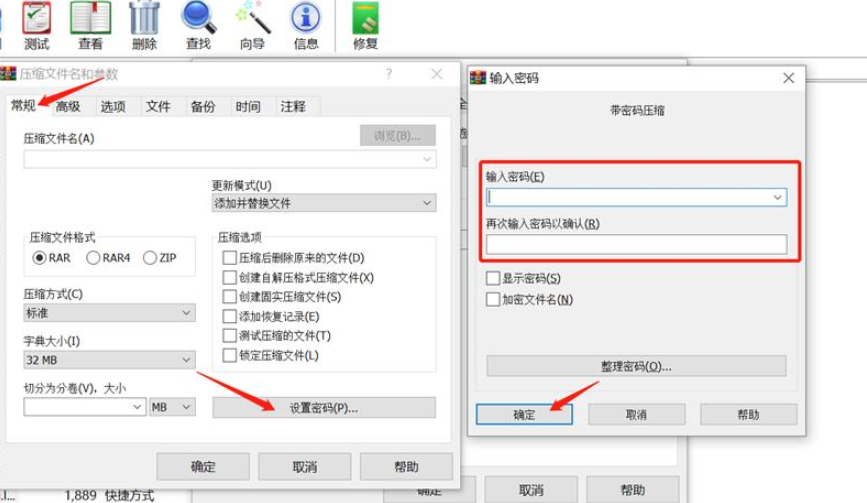
3、在弹出窗口点击设置密码,输入固定密码并确认,依次点击 “确定” 保存配置。
三、整理密码
需给不同文件设置不同密码时,“整理密码” 功能超实用!可预先保存多组常用密码,加密时直接下拉选择,不用记忆复杂密码,兼顾安全与便捷。
操作步骤
1、按 “自动加密” 步骤 1-2,进入 “创建默认配置”→“设置密码” 界面。
2、不直接输入密码,点击下方整理密码按钮。
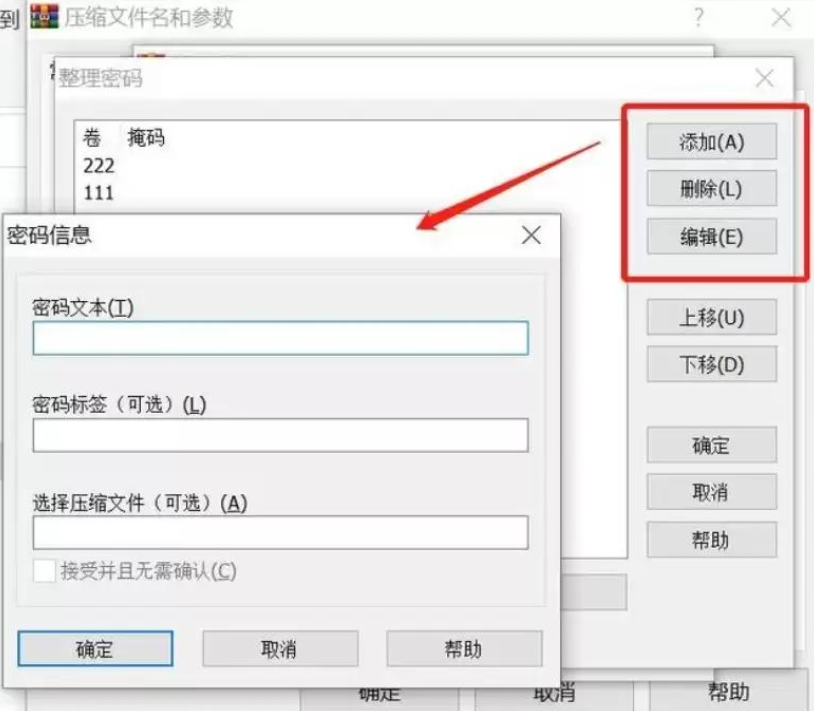
3、点击 “添加”,输入密码并备注(如 “工作文件密码”“隐私资料密码”),保存多组常用密码。
4、加密文件时,在密码输入框下拉列表,直接选择已保存的密码即可。
重要安全提醒
WinRAR 密码无法找回,设置后务必牢记,或通过密码管理器保存。
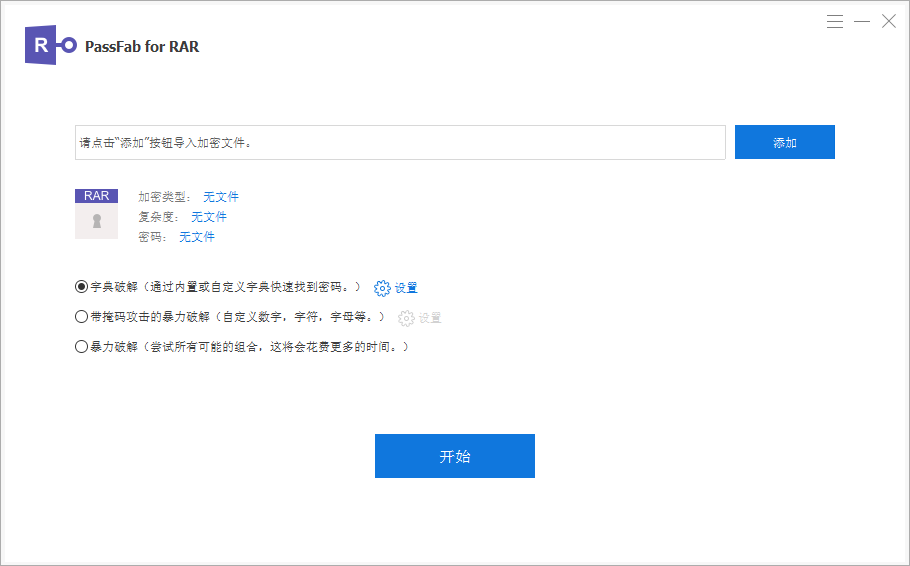
要是不小心忘记了,想不起来密码,这种情况,可以借助第三方工具来解决问题。
比如PassFab for RAR工具,提供了3种密码找回方式,可以用来找回压缩包的密码。