办公提速秘籍:用好 Word 这 5 个自动实用功能
 PassFab
2026-08-06
PassFab
2026-08-06
目录
每次写报告、整理材料都在反复做重复操作:手动改编号、挨个调格式、逐行找错别字?其实Word里藏着5个原生自带的自动功能,不用装任何插件,打开就能用,把机械重复的工作全交给软件自动完成,新手也能把几小时的活10分钟干完。
一、自动编号与多级列表
写长文档时,标题、章节、列表编号很容易乱。Word 的 “自动编号” 和 “多级列表” 可以让编号自动生成,减少手动修改的麻烦。
使用方法:
1、选中需要设置编号的内容;
2、点击「开始」选项卡;
3、找到「编号」或「多级列表」按钮;
4、选择喜欢的编号样式;
5、输入内容时,编号会自动顺延。
二、一键统一全文格式
很多人排版时喜欢手动设置字体、字号、行距、加粗,这样不仅慢,还容易出现格式不统一。Word 的 “样式” 功能可以把常用格式保存下来,一键应用到全文。
使用方法:
1、选中一段已经排版好的文字;
2、点击「开始」选项卡中的「样式」;
3、选择「创建样式」;
4、给样式命名,比如 “论文正文”;
5、以后直接点击该样式即可快速应用格式。
如果全文都使用样式,后期修改格式会非常轻松。比如要把所有一级标题改成黑体、二号、居中,只要修改一次样式,全文就会自动更新。
三、自动目录
长文档最麻烦的地方之一就是目录。如果手动输入目录,一旦标题变化、页码变化,就要重新核对。Word 的 “自动目录” 可以根据文档中的标题自动生成目录。
使用方法:
1、先给所有标题设置「标题 1」「标题 2」「标题 3」等样式;
2、点击「引用」选项卡;
3、选择「目录」;
4、点击「自动目录」;
5、Word 会自动提取标题并生成目录。
四、自动保存
Word突然闪退、电脑蓝屏,几小时心血付诸东流?开启自动保存,轻松避免这种崩溃时刻。
使用方法:
1、Office 365/2019及以上版本,点击顶部“自动保存”开关,存至本地或OneDrive。
2、调整间隔:默认10分钟,建议改为3分钟。路径:「文件」-「选项」-「保存」-修改“保存自动恢复信息时间间隔”。
3、意外恢复:闪退后重开Word,左侧“文档恢复”面板自动弹出,点击即可找回未保存内容。
4、额外防护:可自定义自动恢复文件路径,定期备份该文件夹,系统重装也能捡回文档碎片。
五、 邮件合并
如果需要批量生成多份内容相似但信息不同的文档,比如邀请函、录取通知书、工资单、地址标签,就可以使用 Word 的 “邮件合并” 功能。
使用步骤:
1、准备一份 Excel 数据表,包含姓名、单位、时间、地点等信息;
2、打开 Word 模板文档;
3、点击「邮件」选项卡;
4、选择「选择收件人」;
5、导入 Excel 数据表;
6、在 Word 中插入对应字段,比如「姓名」「单位」「时间」;
7、点击「完成并合并」;
8、选择「编辑单个文档」或「打印文档」。
邮件合并适合处理大量重复性文档,能节省很多复制粘贴的时间。
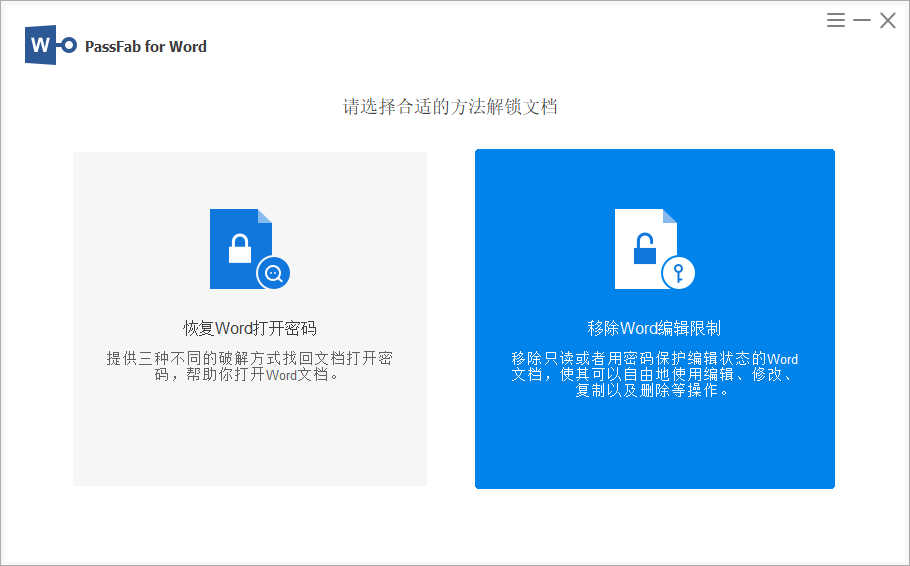
Word 的自动功能并不复杂,但非常实用。掌握之后,文档处理效率会明显提升。不过注意的是,要是我们在编辑设置过程中,遇到无法编辑文档的情况,那可能是文档设置了编辑限制导致的,这时我们只需输入文档限制密码,取消编辑限制,即可正常使用,但如果你忘记密码,则需借助第三方工具,如PassFab for Word(中文版)工具无需密码,即可一键移除word文档编辑选择。