Word复制整页格式不变怎么弄?3个万能方法彻底解决排版错乱
 PassFab
2026-08-05
PassFab
2026-08-05
目录
日常办公里跨文档复制Word内容,经常遇到字体错乱、排版移位、图片错位的问题,明明原文档排版整齐,粘贴后格式全乱,还要花十几分钟重新调整,效率极低。其实不用手动逐行修改格式,几个简单的操作技巧,就能实现整页内容原样复制,字体、段落、页眉页脚甚至嵌入的图表都能完全保留,新手跟着步骤走一次就能成功。
一、右键保留源格式粘贴
适用场景:纯文字、图文混合、普通表格页面,无页眉页脚、无特殊复杂版式,日常办公最常用
这是最简单高效的方法,专门解决常规页面粘贴格式错乱问题,无需复杂设置,新手直接上手。
操作步骤
1、精准选中单页内容:将光标定位在页面最顶端,按住鼠标左键拖动至页面最底端,完整选中当前整页所有内容。切勿直接Ctrl+A全选,该操作会选中整篇文档,无法精准复制单页。
2、复制内容:选中完成后,按下快捷键 Ctrl+C 复制页面内容。
3、保留原格式粘贴:在新文档空白处右键点击,在弹出的粘贴选项中,选择保留源格式(带刷子样式的图标)。
粘贴完成后,原页面的字体、字号、行距、段落缩进、文字颜色、图片大小、表格样式会全部保留,零改动、零错乱。
二、插入文件法
适合复制复杂排版页面、多页内容、带特殊样式/公式/排版的页面,无需手动选中内容,页面布局、边距、样式、页眉页脚全部完美复刻。
详细操作步骤
1、打开需要粘贴内容的目标Word文档,将光标定位到需要插入页面的位置
2、点击顶部菜单栏【插入】
3、找到【对象】,点击下拉菜单选择文件中的文字
4、在弹窗中选中需要复制页面的原Word文档
5、双击导入,文档内所有页面、格式、排版、样式会完整无损导入
精准单页复制技巧:若只需复制其中一页,可提前将目标页面单独另存为新文档,再通过「文件中的文字」导入,即可精准复制单页且格式完全一致。
三、页面复制法
普通复制只能保留内容格式,无法同步页面边距、纸张方向、分栏、页边距、版式设置,此方法可完整复刻页面所有参数,适合试卷、海报、正式公文等对版式要求极高的文档。
1、打开原文档,切换到【视图】,开启【多页视图】,方便查看完整页面
2、精准选中需要复制的整页内容,Ctrl+C复制
3、在目标文档中,点击【页面布局】,统一匹配原文档的纸张大小、页边距、方向
4、右键粘贴,选择【保留源格式】,完成后页面版式、内容格式完全同步
四、整页复制保格式核心避坑指南
1、禁止纯文本粘贴:切勿选择“仅保留文本”模式,该操作会清空所有排版、图片、表格、样式,只保留纯文字;
2、杜绝跨页全选:单页复制不要直接Ctrl+A,避免复制多余页面内容,导致整体排版混乱;
3、清空目标格式:粘贴前建议清除目标位置原有格式,避免新旧格式冲突引发错乱;
4、复杂文档优先中转:论文、标书、报表等复杂版式文档,优先使用网页中转法,零翻车。
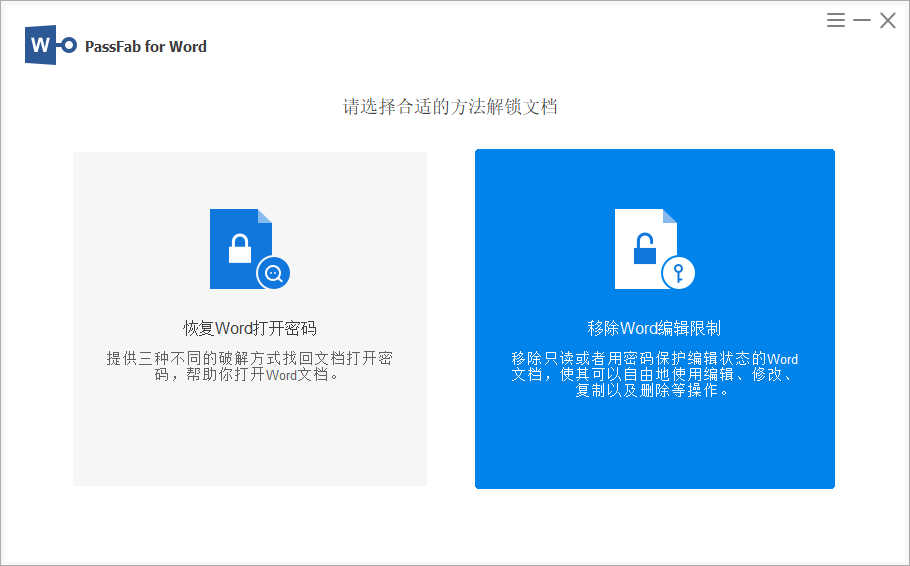
掌握以上3种方法,无需手动微调排版,轻松实现Word整页内容格式完全不变复制,极大提升办公、学习排版效率。不过要是在复制过程中,发现word文档无法复制,那可能是word文档设置了编辑限制导致的。需要取消限制才能复制粘贴,但如果你忘记密码,则需借助第三方工具,如PassFab for Word(中文版)工具无需密码,即可一键移除word文档编辑选择。