Word文件打开不能复制粘贴?3大原因及完美解决方法
 PassFab
2026-08-04
PassFab
2026-08-04
目录
不少办公用户都遇到过这样的情况:Word文档能正常打开、可以浏览内容,但无法选中文字、不能复制、粘贴按钮灰色失效,或是复制后粘贴无反应、粘贴内容错乱。出现该问题并非电脑故障,大多是文档权限限制、软件缓存异常、文件损坏、系统剪贴板故障等原因导致。
本文详细拆解Word无法复制粘贴的3大核心原因,搭配对应实操解决方法,零基础用户可直接对照排查,快速恢复文档复制粘贴功能。
一、文档开启限制编辑保护
这是Word无法复制粘贴的首要原因。他人发送的文档、模板文件常开启限制编辑/只读保护,禁止用户选中、复制、修改内容,表现为文字无法选中、复制按钮灰色、快捷键失效。
解决方法:
1、打开受限Word文档,点击顶部菜单栏【审阅】;
2、找到【限制编辑】选项,页面会提示“此文档受保护”;
3、直接点击【停止保护】,弹出密码输入框,可输入密码直接解除限制,恢复复制粘贴权限;
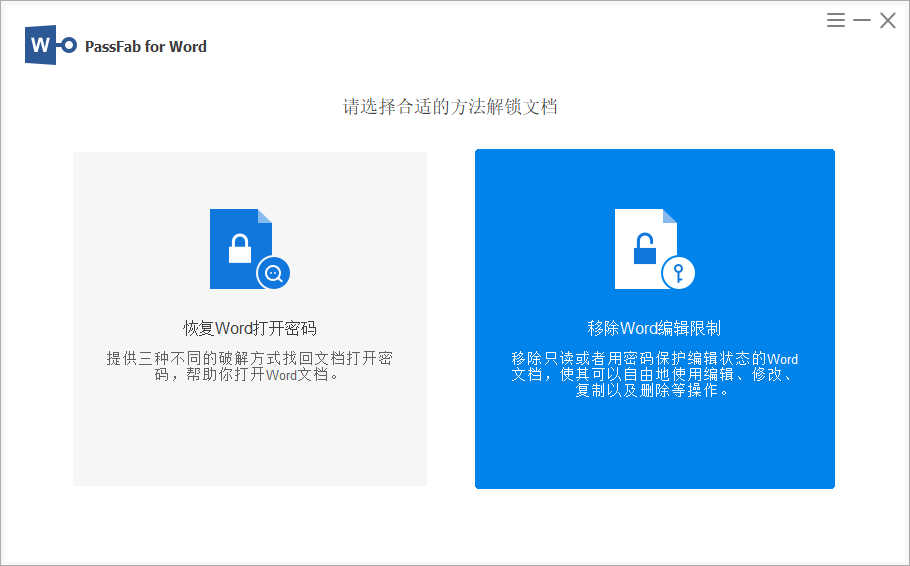
4、若忘记设置密码,无法直接解除时,可借助PassFab for Word(中文版)工具的移除word编辑限制功能,一键移除word文档的编辑限制。
二、文档为只读/受保护视图模式
从微信、浏览器、邮箱下载的Word文件,系统会默认判定为外来文件,自动开启受保护视图,为了安全限制编辑、复制功能,仅支持浏览查看。
解决方法:
1、打开文档后,查看页面顶部黄色安全提示栏;
2、直接点击【启用编辑】,退出受保护视图;
3、启用后即可正常选中文字、使用复制粘贴功能,彻底解除系统安全限制。
三、Word软件故障、程序异常报错
Word后台进程卡死、软件缓存损坏、Office组件缺失,会导致功能错乱,出现复制按钮点击无响应、快捷键失效等问题,文档本身无任何权限限制,纯软件故障导致功能失灵。
解决方法:
1、强制关闭Word:右键任务栏,打开任务管理器,结束所有Microsoft Word后台进程,重新启动软件;
2、修复Office组件:打开电脑设置-应用,找到Microsoft Office,点击【修改】,选择快速修复/在线修复,修复受损软件组件;
3、修复完成后重启电脑,即可恢复正常复制粘贴功能。
